> ## Documentation Index
> Fetch the complete documentation index at: https://docs.dialtu.com/llms.txt
> Use this file to discover all available pages before exploring further.
# La agenda
> Vistas, filtros, tarjetas, arrastrar para mover, redimensionar y el detalle de la cita
**Calendario → Agenda** es el calendario en sí. Los administradores y quienes tienen *Ver todos* ven el **Calendario en Vivo** — todos los profesionales, una columna cada uno. Con *Ver propio* ves **Mi Calendario**.
## La cabecera
La fila del título muestra el mes, el nombre de tu empresa y tres cifras en vivo para el rango visible:
| Cifra | Qué es |
| -------------------- | ------------------------------------------------------------------------------------------------------------------------------- |
| **WSAA** | Tasa de éxito de acciones autónomas — citas agendadas por IA que no se cancelaron, sobre todas las agendadas por IA en el rango |
| **Reservas** | Citas agendadas hoy |
| **Reprogramaciones** | Citas movidas hoy |
El engranaje abre la configuración.
## Vistas y disposición
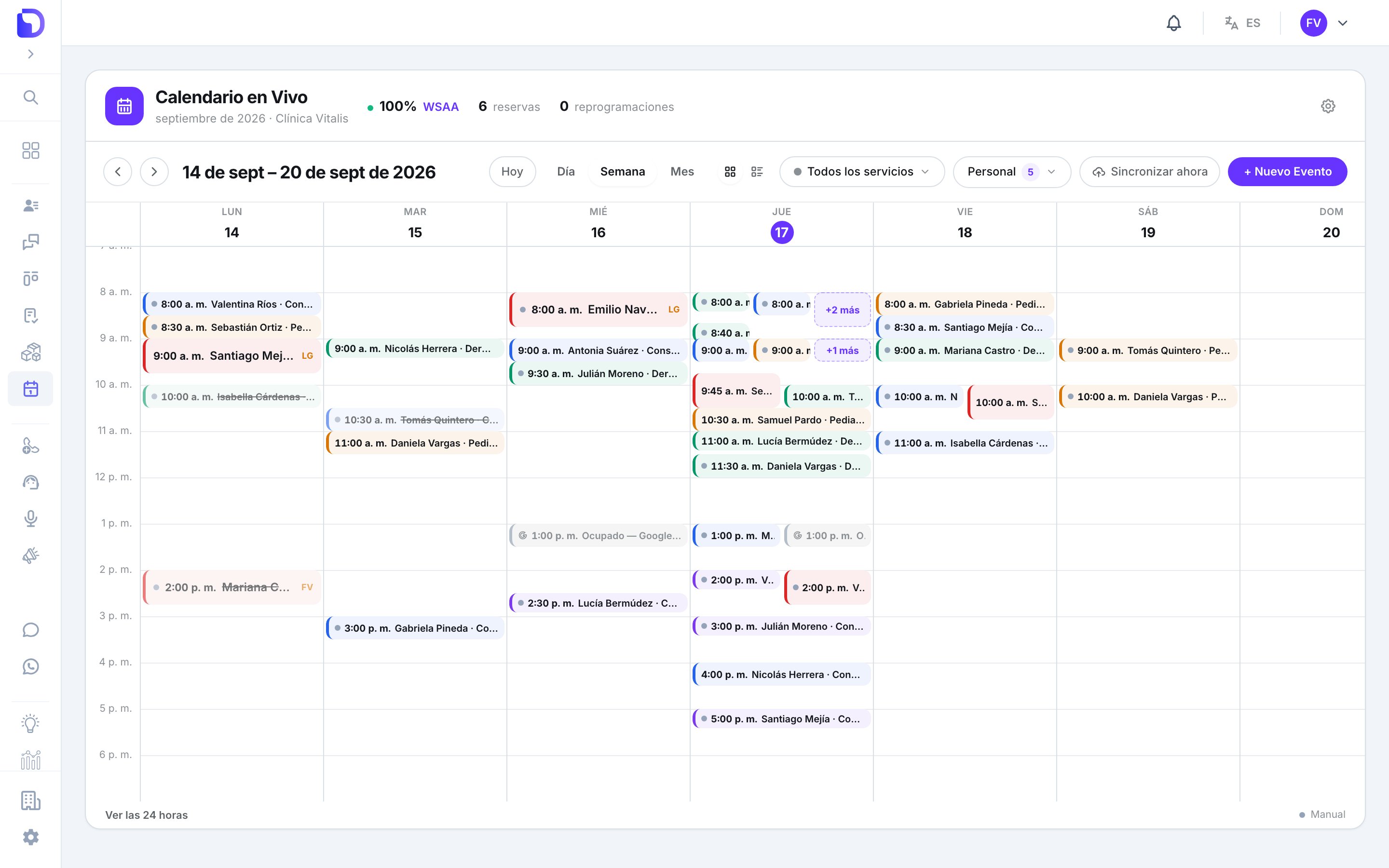 | Control | Qué hace |
| ------------------------------------------------- | ------------------------------------------------------------------------------------------------------------------------ |
| **Día / Semana / Mes** | Día muestra una columna por profesional y una tira de 7 días; Semana es una cuadrícula horaria; Mes son celdas por fecha |
| Cuadrícula / Lista | Semana y Día también se pueden ver como lista de tarjetas. Oculto en Mes |
| **Hoy**, flechas | Saltar a hoy, moverse un periodo |
| **Ver las 24 horas / Ajustar al horario laboral** | Abajo a la izquierda. Por defecto la cuadrícula se ajusta al horario laboral más cualquier cita fuera de él |
| Control | Qué hace |
| ------------------------------------------------- | ------------------------------------------------------------------------------------------------------------------------ |
| **Día / Semana / Mes** | Día muestra una columna por profesional y una tira de 7 días; Semana es una cuadrícula horaria; Mes son celdas por fecha |
| Cuadrícula / Lista | Semana y Día también se pueden ver como lista de tarjetas. Oculto en Mes |
| **Hoy**, flechas | Saltar a hoy, moverse un periodo |
| **Ver las 24 horas / Ajustar al horario laboral** | Abajo a la izquierda. Por defecto la cuadrícula se ajusta al horario laboral más cualquier cita fuera de él |
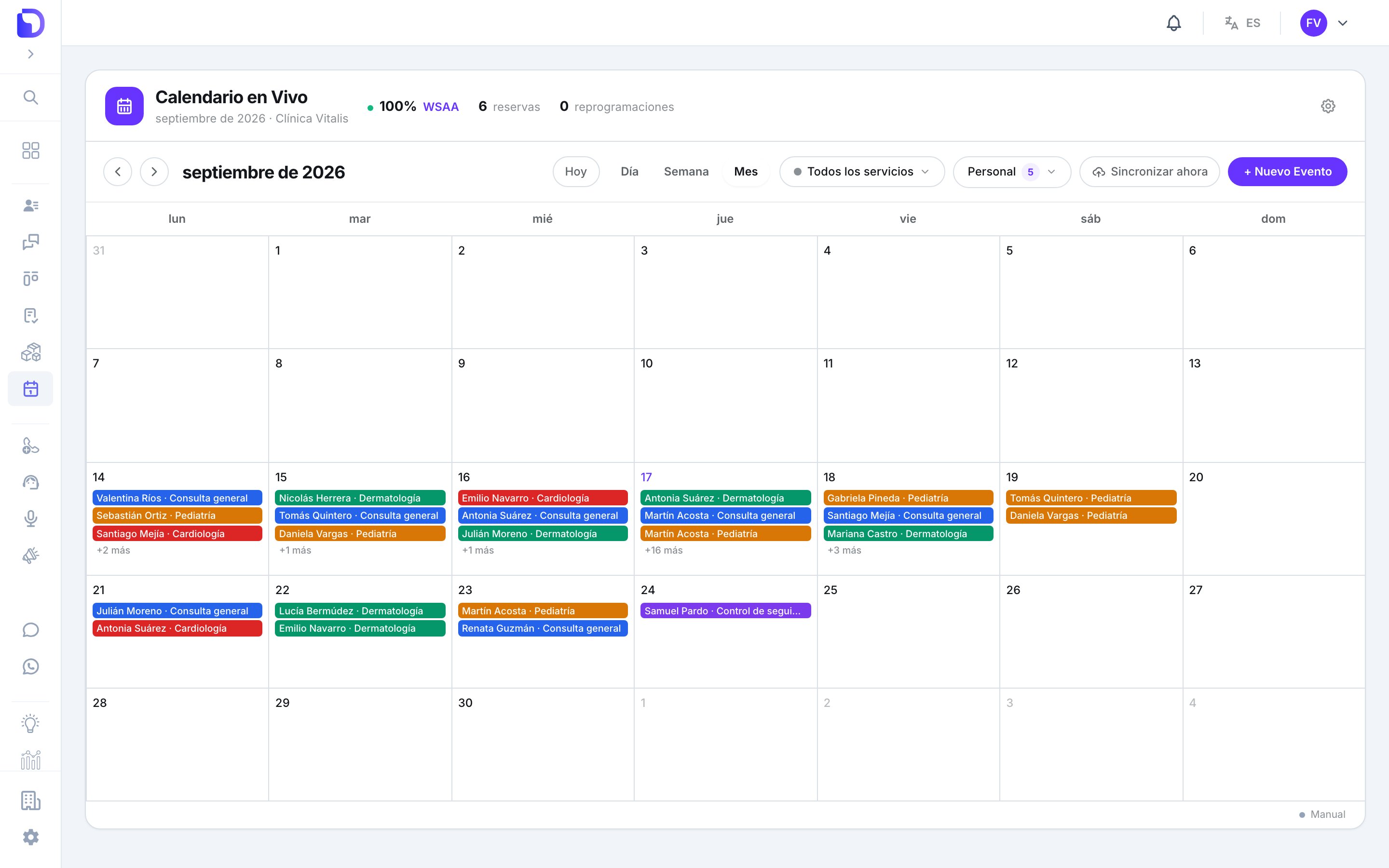
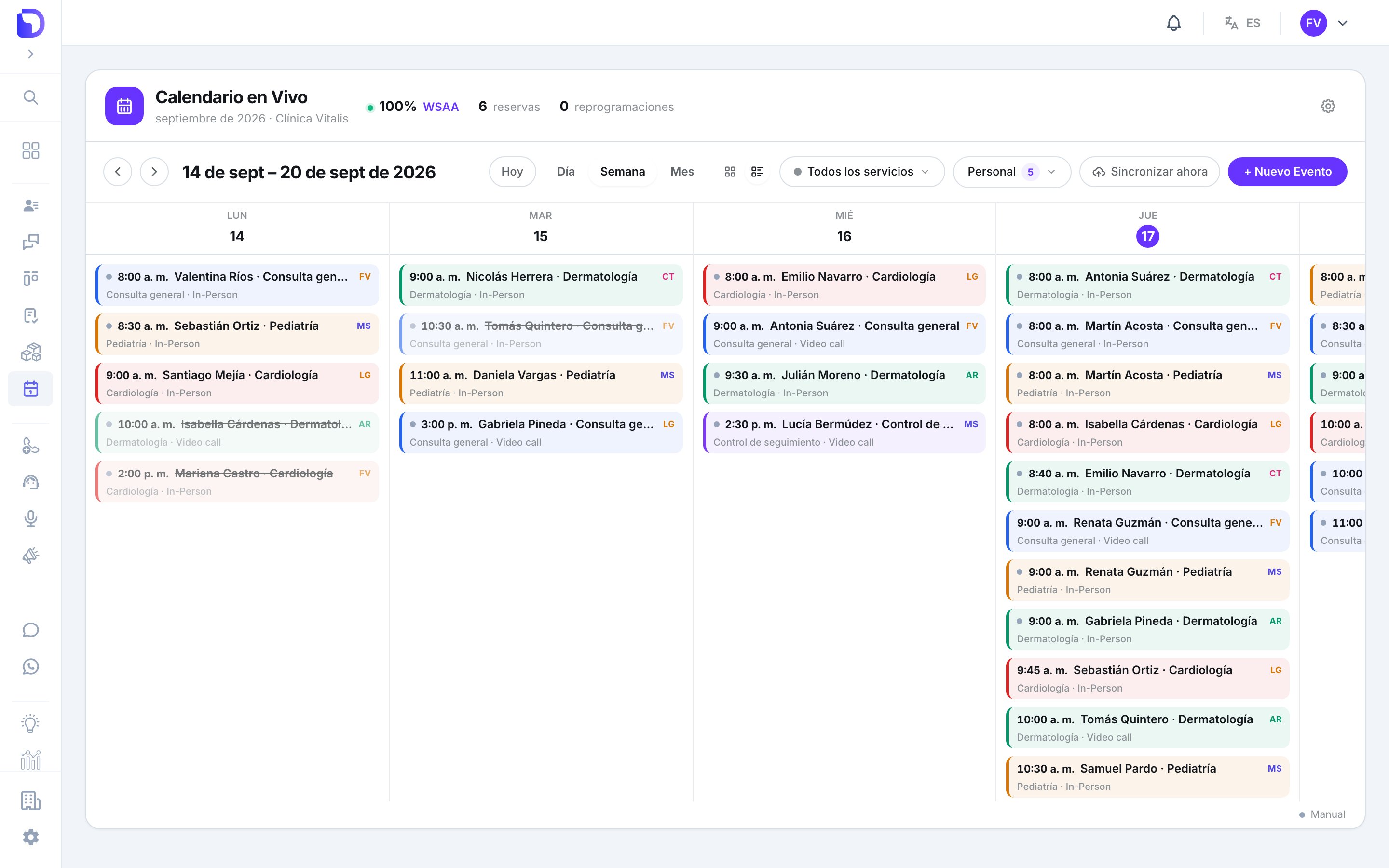 Todo lo que eliges queda en la URL (`?view=`, `?date=`, `?service=`, `?staff=`), así que un enlace abre exactamente la misma vista.
La vista inicial depende del permiso: Admin y Ver todos abren **Día**; Ver propio abre **Semana**.
## Filtros
Todo lo que eliges queda en la URL (`?view=`, `?date=`, `?service=`, `?staff=`), así que un enlace abre exactamente la misma vista.
La vista inicial depende del permiso: Admin y Ver todos abren **Día**; Ver propio abre **Semana**.
## Filtros
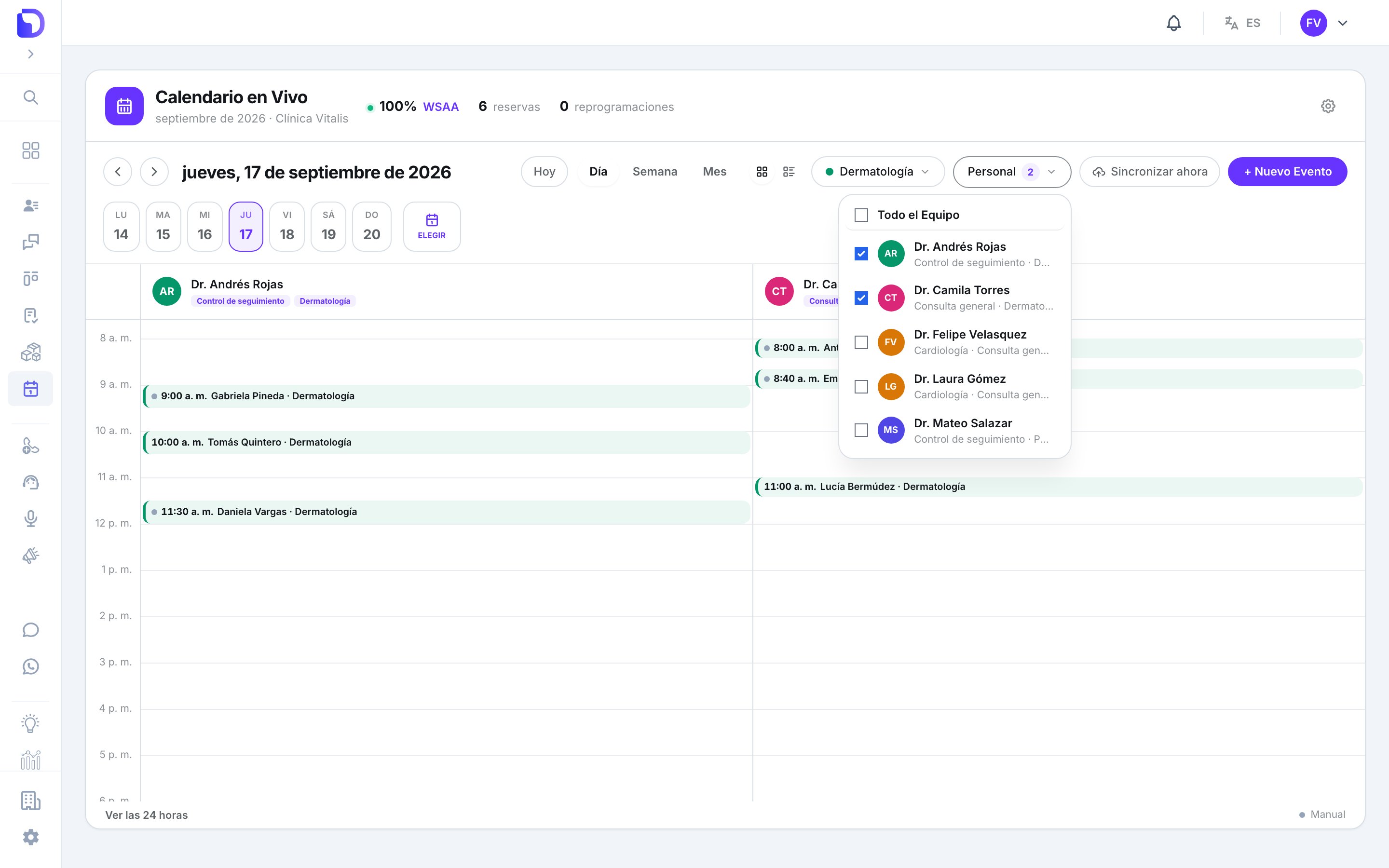 * **Todos los servicios** — un servicio a la vez, o todos.
* **Personal** — marca los profesionales que quieras. Solo Admin y Ver todos.
Con Ver propio no hay filtros: solo ves tu calendario.
## Leer una tarjeta
Cada tarjeta lleva el **color de su servicio**. Muestra la hora de inicio, el título y debajo el servicio y el tipo de cita. En las vistas de equipo un chip lleva las iniciales del profesional.
| Marca | Significado |
| ----------------------------------- | ---------------------------------------------------------------------- |
| Punto gris **Manual** | Agendada a mano desde la agenda |
| Tarjeta atenuada | **Cancelada** o **No asistió** |
| Tarjeta *Ocupado — Google Calendar* | Tiempo bloqueado en el Google Calendar del profesional. No es una cita |
| Marca de solapamiento | La cita choca con un bloque ocupado de Google |
| **+N más** | Demasiadas tarjetas en un bloque — clic para listarlas |
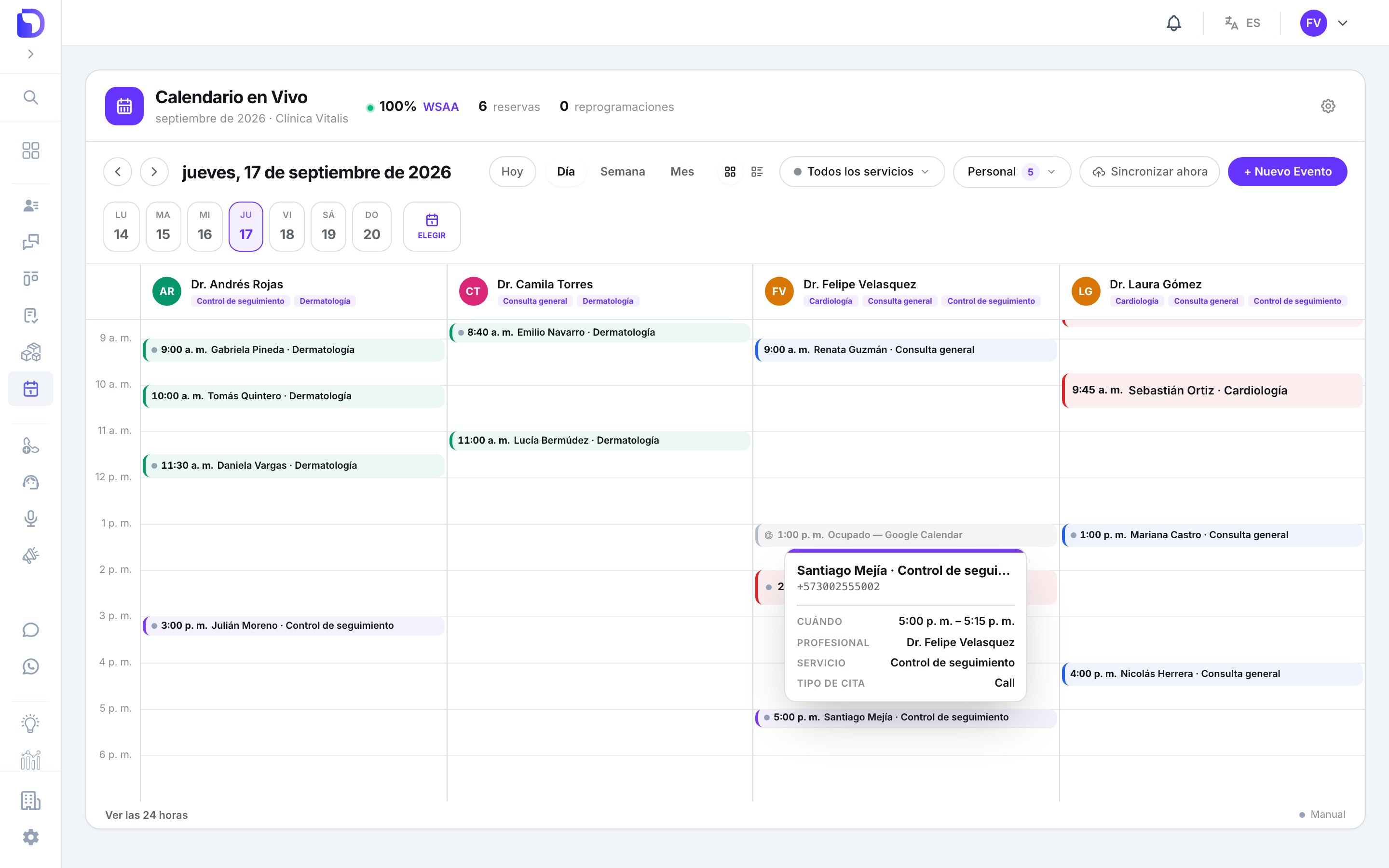
Pasa el cursor sobre una tarjeta pequeña para ver el resumen.
* **Todos los servicios** — un servicio a la vez, o todos.
* **Personal** — marca los profesionales que quieras. Solo Admin y Ver todos.
Con Ver propio no hay filtros: solo ves tu calendario.
## Leer una tarjeta
Cada tarjeta lleva el **color de su servicio**. Muestra la hora de inicio, el título y debajo el servicio y el tipo de cita. En las vistas de equipo un chip lleva las iniciales del profesional.
| Marca | Significado |
| ----------------------------------- | ---------------------------------------------------------------------- |
| Punto gris **Manual** | Agendada a mano desde la agenda |
| Tarjeta atenuada | **Cancelada** o **No asistió** |
| Tarjeta *Ocupado — Google Calendar* | Tiempo bloqueado en el Google Calendar del profesional. No es una cita |
| Marca de solapamiento | La cita choca con un bloque ocupado de Google |
| **+N más** | Demasiadas tarjetas en un bloque — clic para listarlas |
Pasa el cursor sobre una tarjeta pequeña para ver el resumen.
 ## Mover y redimensionar con el ratón
En las cuadrículas de Día y Semana puedes arrastrar una tarjeta a otra hora, y en Día a la columna de otro profesional. Toma el borde superior o inferior para cambiar el inicio o el fin.
## Mover y redimensionar con el ratón
En las cuadrículas de Día y Semana puedes arrastrar una tarjeta a otra hora, y en Día a la columna de otro profesional. Toma el borde superior o inferior para cambiar el inicio o el fin.
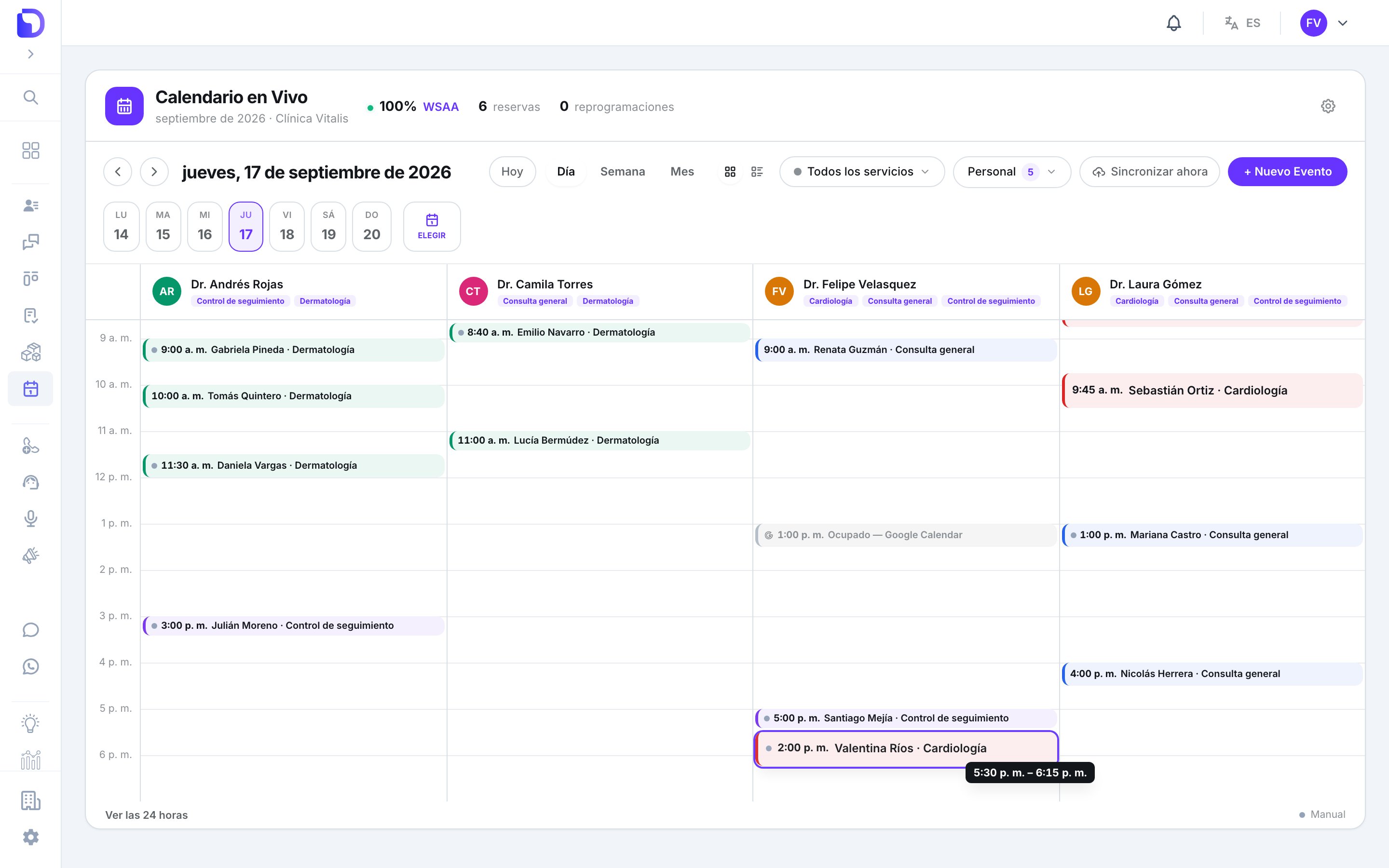
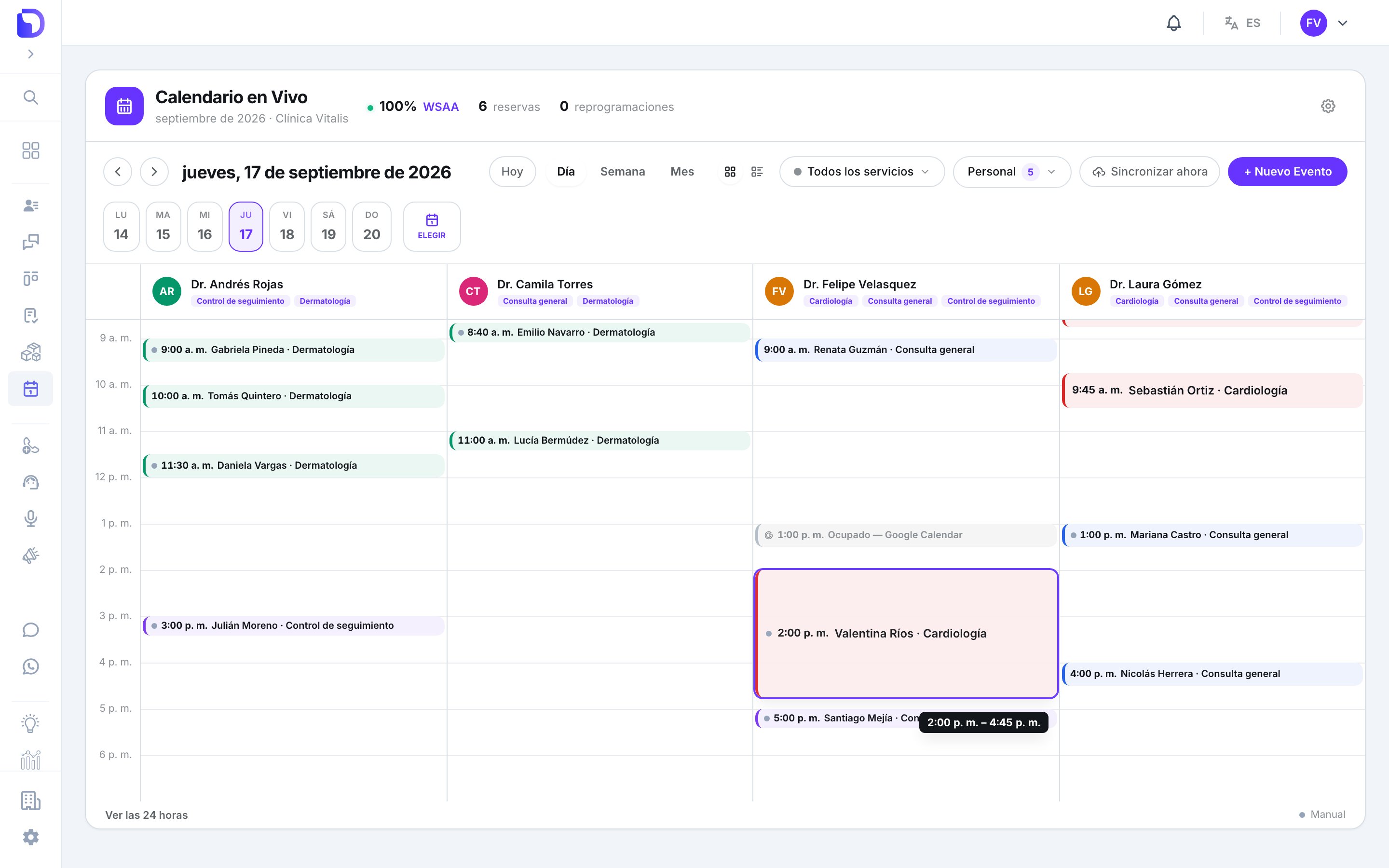 * Se ajusta a **15 minutos**; duración mínima **15 minutos**.
* La vista Mes solo mueve la **fecha**; ahí no se redimensiona.
* Pulsa **Escape** a mitad del arrastre para devolver la tarjeta a su sitio.
* La tarjeta se mueve al instante; si el servidor lo rechaza (el horario ya estaba ocupado, el profesional no está disponible), vuelve atrás con el motivo.
Solo puedes mover una tarjeta si eres Admin o el profesional de esa cita: *Solo puedes gestionar tus propias citas.*
## Acciones con clic derecho
* Se ajusta a **15 minutos**; duración mínima **15 minutos**.
* La vista Mes solo mueve la **fecha**; ahí no se redimensiona.
* Pulsa **Escape** a mitad del arrastre para devolver la tarjeta a su sitio.
* La tarjeta se mueve al instante; si el servidor lo rechaza (el horario ya estaba ocupado, el profesional no está disponible), vuelve atrás con el motivo.
Solo puedes mover una tarjeta si eres Admin o el profesional de esa cita: *Solo puedes gestionar tus propias citas.*
## Acciones con clic derecho
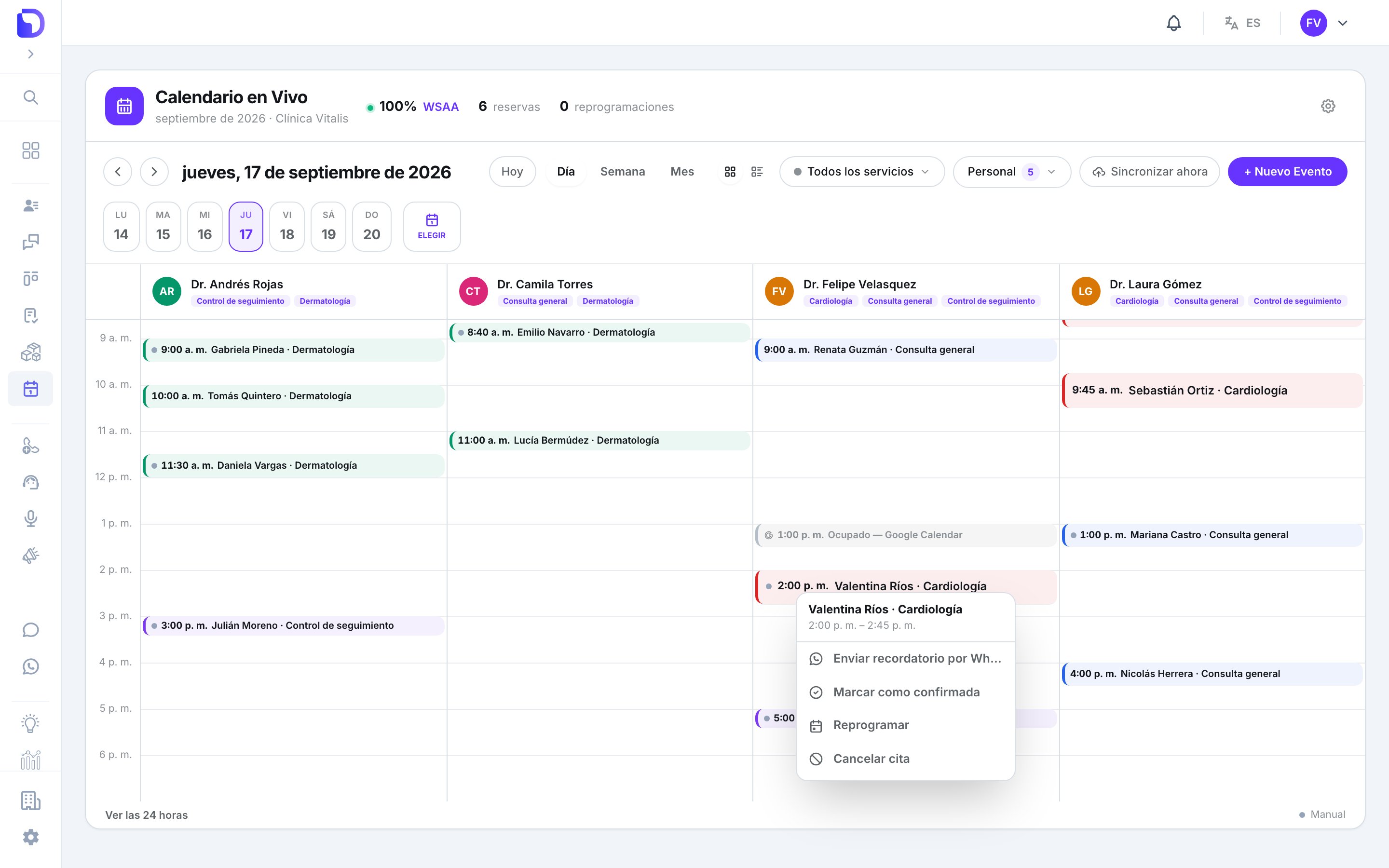 | Acción | Qué hace |
| ------------------------------------ | ----------------------------------- |
| **Enviar recordatorio por WhatsApp** | Envía el recordatorio ahora, a mano |
| **Marcar como confirmada** | Estado *Reservada* → *Confirmada* |
| **Reprogramar** | Abre el flujo de reprogramación |
| **Cancelar cita** | Abre la confirmación de cancelación |
Una cita cerrada muestra *Esta cita está cerrada.*
## El detalle de la cita
Haz clic en una tarjeta.
| Acción | Qué hace |
| ------------------------------------ | ----------------------------------- |
| **Enviar recordatorio por WhatsApp** | Envía el recordatorio ahora, a mano |
| **Marcar como confirmada** | Estado *Reservada* → *Confirmada* |
| **Reprogramar** | Abre el flujo de reprogramación |
| **Cancelar cita** | Abre la confirmación de cancelación |
Una cita cerrada muestra *Esta cita está cerrada.*
## El detalle de la cita
Haz clic en una tarjeta.
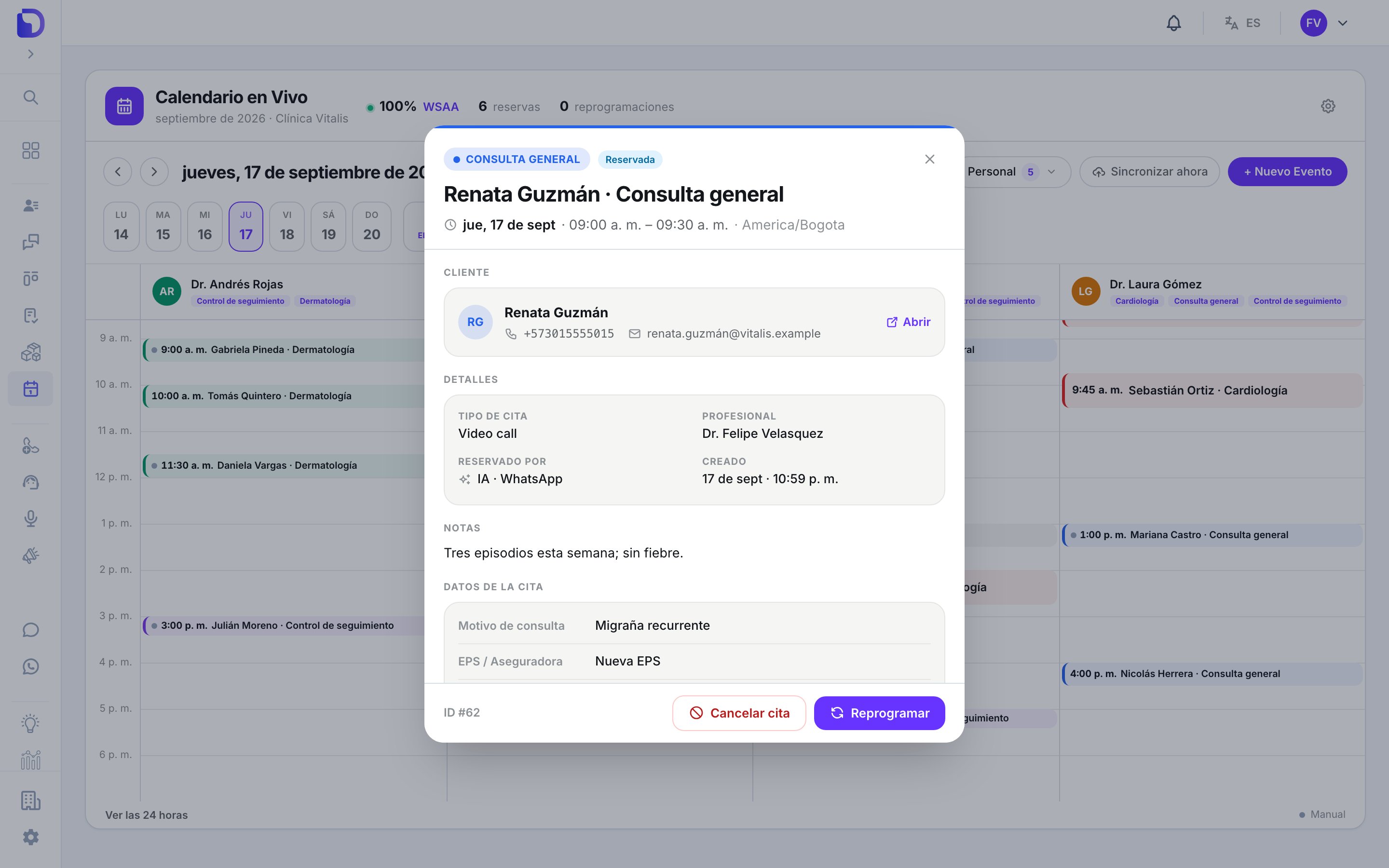 | Bloque | Qué contiene |
| -------------------- | -------------------------------------------------------------------------------------------------------------------- |
| Cabecera | Chip del servicio, estado (**Reservada / Confirmada / Cancelada / Cancelación tardía / No asistió**), título, cuándo |
| **Cliente** | Nombre, teléfono, correo, **Abrir** → la ficha del cliente en el CRM |
| **Detalles** | **Tipo de cita**, **Profesional**, **Reservado por** (*Manualmente*, *IA · WhatsApp*, *Vía API*), **Creado** |
| **Notas** | Lo que dijo el cliente, cuando la agendó una IA |
| **Datos de la cita** | Las respuestas a las preguntas adicionales del agente, con su etiqueta |
| **Ver conversación** | Solo en citas de IA — abre el chat |
### Reprogramar
| Bloque | Qué contiene |
| -------------------- | -------------------------------------------------------------------------------------------------------------------- |
| Cabecera | Chip del servicio, estado (**Reservada / Confirmada / Cancelada / Cancelación tardía / No asistió**), título, cuándo |
| **Cliente** | Nombre, teléfono, correo, **Abrir** → la ficha del cliente en el CRM |
| **Detalles** | **Tipo de cita**, **Profesional**, **Reservado por** (*Manualmente*, *IA · WhatsApp*, *Vía API*), **Creado** |
| **Notas** | Lo que dijo el cliente, cuando la agendó una IA |
| **Datos de la cita** | Las respuestas a las preguntas adicionales del agente, con su etiqueta |
| **Ver conversación** | Solo en citas de IA — abre el chat |
### Reprogramar
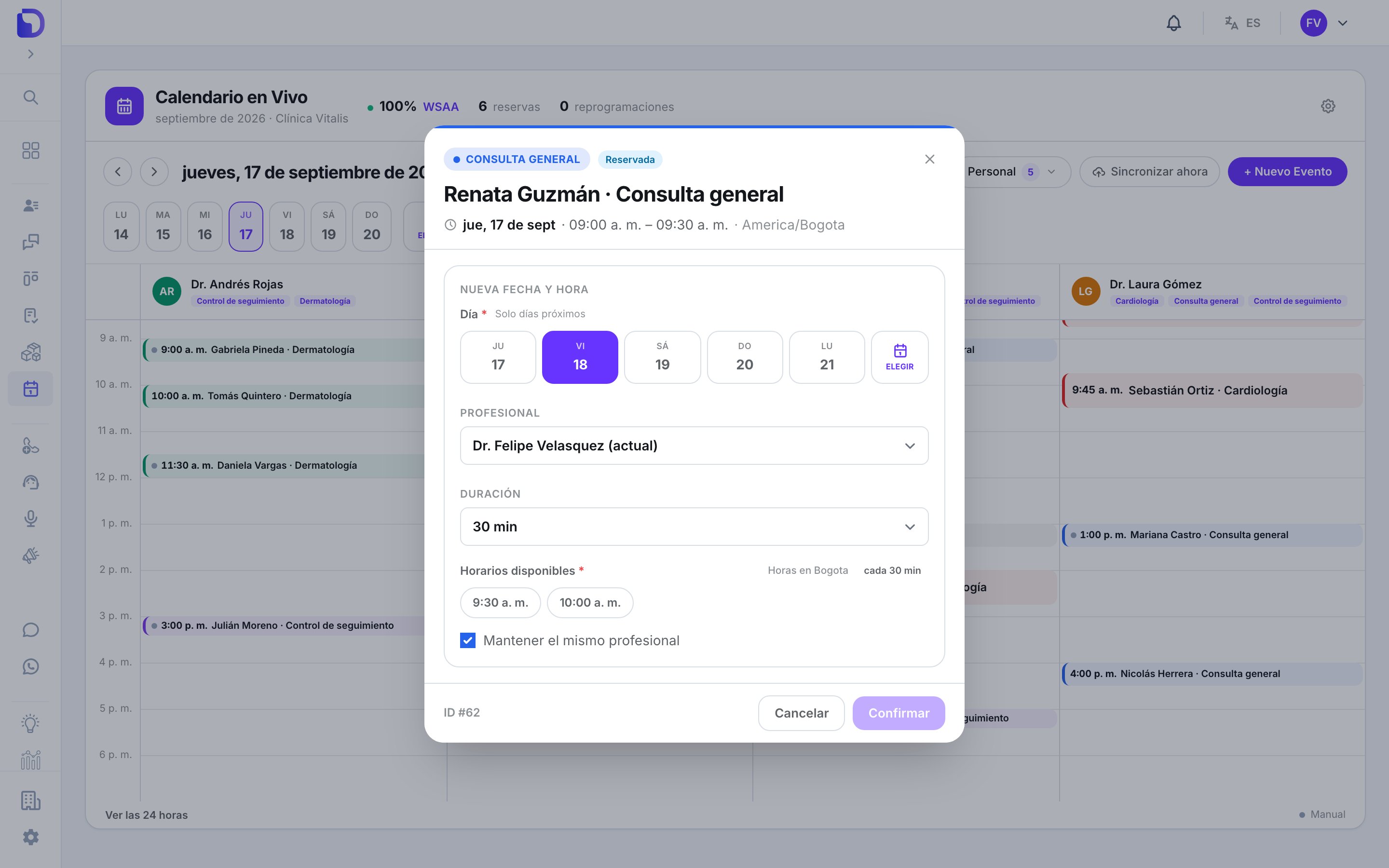 Elige una **Nueva fecha y hora** entre los horarios realmente libres, opcionalmente otro **Profesional** (solo Admin, miembros del mismo servicio) y una **Duración** en pasos de 15 minutos hasta 4 horas. **Mantener el mismo profesional** viene activado; si lo desactivas, la cita pasa a cualquier miembro disponible del servicio cuando el actual está ocupado.
### Cancelar
Elige una **Nueva fecha y hora** entre los horarios realmente libres, opcionalmente otro **Profesional** (solo Admin, miembros del mismo servicio) y una **Duración** en pasos de 15 minutos hasta 4 horas. **Mantener el mismo profesional** viene activado; si lo desactivas, la cita pasa a cualquier miembro disponible del servicio cuando el actual está ocupado.
### Cancelar
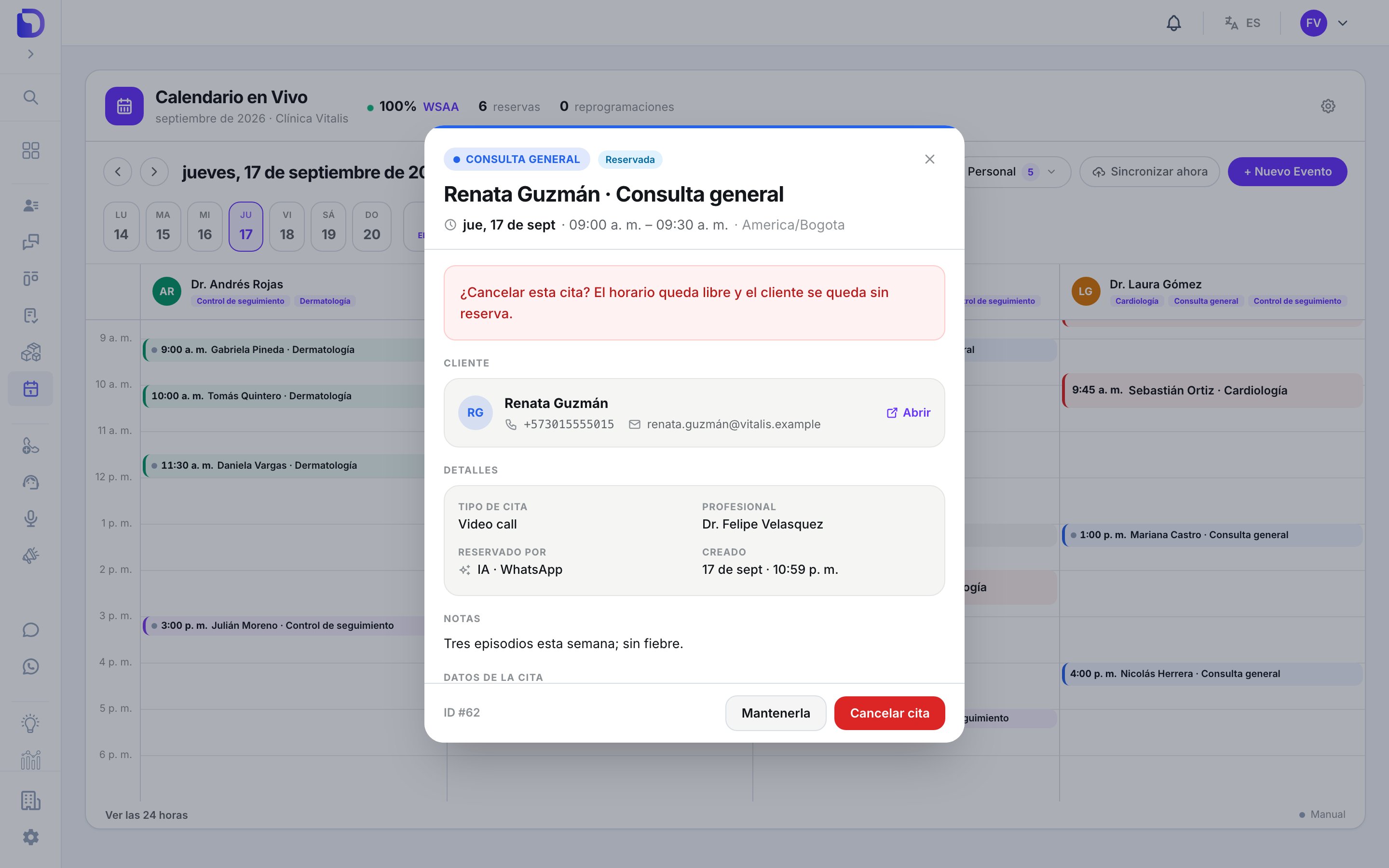 *¿Cancelar esta cita? El horario queda libre y el cliente se queda sin reserva.* → **Mantenerla** o **Cancelar cita**. Si cae dentro de la ventana de cancelación tardía del servicio, queda registrada como **cancelación tardía**.
## Qué no existe
* **Editar** título, notas, cliente o servicio después de agendar.
* **Marcar como no asistió** desde la interfaz (el estado existe; solo lo pone la API).
* **Un historial de cambios** de la cita.
* **Imprimir o exportar** la agenda.
## Siguiente paso
La ventana Nuevo Evento.
*¿Cancelar esta cita? El horario queda libre y el cliente se queda sin reserva.* → **Mantenerla** o **Cancelar cita**. Si cae dentro de la ventana de cancelación tardía del servicio, queda registrada como **cancelación tardía**.
## Qué no existe
* **Editar** título, notas, cliente o servicio después de agendar.
* **Marcar como no asistió** desde la interfaz (el estado existe; solo lo pone la API).
* **Un historial de cambios** de la cita.
* **Imprimir o exportar** la agenda.
## Siguiente paso
La ventana Nuevo Evento.