> ## Documentation Index
> Fetch the complete documentation index at: https://docs.dialtu.com/llms.txt
> Use this file to discover all available pages before exploring further.
# Google Calendar
> Conectar el Google Calendar de un profesional, qué se sincroniza en cada dirección y los colores
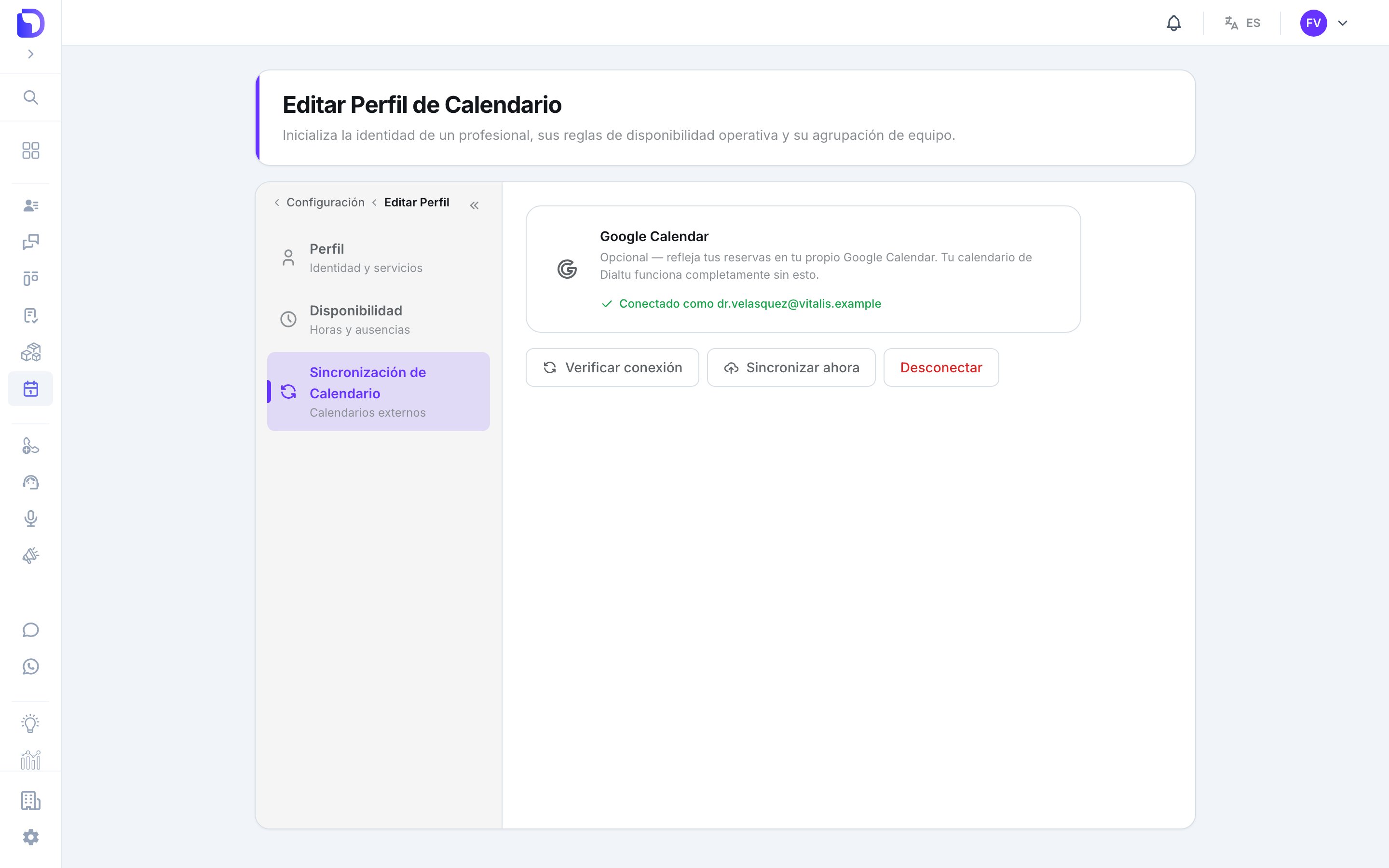
*Opcional — refleja tus reservas en tu propio Google Calendar. Tu calendario de Dialtu funciona completamente sin esto.* Cada profesional conecta **su propia** cuenta desde su perfil: **Calendario → Configuración → Perfiles → (tu perfil) → Sincronización de Calendario**.
 ## Conectar
La pestaña solo se habilita en un perfil guardado que tenga **usuario** — un perfil con la etiqueta *Sin usuario* no puede sincronizar.
Pulsa **Conectar Google Calendar**, acepta la pantalla de consentimiento de Google y vuelves con *Conectado como* {correo}.
**Verificar conexión** revalida el token. **Sincronizar ahora** empuja las citas próximas e informa {n} *cita(s) actualizada(s) en Google*. **Sincronizar ahora** también aparece en la barra de la agenda.
## Qué se sincroniza
| Dirección | Qué |
| ------------------- | ------------------------------------------------------------------------------------------------------------------------------------------------------------------------------------------------------------------------------------------------------------------ |
| **Dialtu → Google** | Cada reserva crea un evento en Google; una reprogramación lo actualiza; una cancelación lo elimina. El evento lleva el título, la hora y el **color del servicio** ajustado al más cercano de los 11 colores de Google. No se envían teléfono, notas ni respuestas |
| **Google → Dialtu** | **Solo tiempo ocupado.** Lo que haya en el calendario de Google quita esas franjas de la disponibilidad, se vuelve a comprobar al agendar y se muestra como tarjeta *Ocupado — Google Calendar* en la agenda. Nada se importa como cita |
Si cambias el color de un servicio, sus eventos próximos en Google también cambian de color.
## Conexión expirada
Cuando Google revoca el token, la agenda muestra *La sincronización con Google Calendar se detuvo* y la pestaña del perfil indica *La conexión expiró — reconecta para reanudar la sincronización.* Pulsa **Reconectar Google Calendar**. Las citas agendadas entre tanto no se reflejan hacia atrás — usa **Sincronizar ahora** tras reconectar.
## Desconectar
**Desconectar** detiene ambas direcciones. Los eventos que ya estaban en Google se quedan.
## Qué no existe
* **Importar eventos de Google como citas.**
* **Elegir otro calendario** distinto del principal.
* **Outlook, iCloud, CalDAV o un feed ICS.**
* **Que un administrador conecte en nombre de un profesional.**
## Siguiente paso
Cuando no hay cupo que ofrecer.
## Conectar
La pestaña solo se habilita en un perfil guardado que tenga **usuario** — un perfil con la etiqueta *Sin usuario* no puede sincronizar.
Pulsa **Conectar Google Calendar**, acepta la pantalla de consentimiento de Google y vuelves con *Conectado como* {correo}.
**Verificar conexión** revalida el token. **Sincronizar ahora** empuja las citas próximas e informa {n} *cita(s) actualizada(s) en Google*. **Sincronizar ahora** también aparece en la barra de la agenda.
## Qué se sincroniza
| Dirección | Qué |
| ------------------- | ------------------------------------------------------------------------------------------------------------------------------------------------------------------------------------------------------------------------------------------------------------------ |
| **Dialtu → Google** | Cada reserva crea un evento en Google; una reprogramación lo actualiza; una cancelación lo elimina. El evento lleva el título, la hora y el **color del servicio** ajustado al más cercano de los 11 colores de Google. No se envían teléfono, notas ni respuestas |
| **Google → Dialtu** | **Solo tiempo ocupado.** Lo que haya en el calendario de Google quita esas franjas de la disponibilidad, se vuelve a comprobar al agendar y se muestra como tarjeta *Ocupado — Google Calendar* en la agenda. Nada se importa como cita |
Si cambias el color de un servicio, sus eventos próximos en Google también cambian de color.
## Conexión expirada
Cuando Google revoca el token, la agenda muestra *La sincronización con Google Calendar se detuvo* y la pestaña del perfil indica *La conexión expiró — reconecta para reanudar la sincronización.* Pulsa **Reconectar Google Calendar**. Las citas agendadas entre tanto no se reflejan hacia atrás — usa **Sincronizar ahora** tras reconectar.
## Desconectar
**Desconectar** detiene ambas direcciones. Los eventos que ya estaban en Google se quedan.
## Qué no existe
* **Importar eventos de Google como citas.**
* **Elegir otro calendario** distinto del principal.
* **Outlook, iCloud, CalDAV o un feed ICS.**
* **Que un administrador conecte en nombre de un profesional.**
## Siguiente paso
Cuando no hay cupo que ofrecer.