> ## Documentation Index
> Fetch the complete documentation index at: https://docs.dialtu.com/llms.txt
> Use this file to discover all available pages before exploring further.
# Invitaciones y citas compartidas
> Invita a otro profesional a una cita, responde invitaciones y sal de una cita a la que te invitaron
Cada cita tiene **un organizador**: su profesional principal. Otros profesionales pueden ser **invitados** — un segundo médico, un asistente, un coinstructor de una clase. Un profesional invitado es un **coprofesional**: cuando acepta, la cita aparece en su propio calendario, pero sigue perteneciendo al organizador.
## Quién puede hacer qué
| | Organizador (profesional principal) o Admin del calendario | Coprofesional que aceptó, con **Puede reprogramar** | Coprofesional que aceptó | Coprofesional que aún no responde |
| - | - | - | - | - |
| Ver la cita en su agenda | Sí | Sí | Sí | No — está en **Invitaciones** |
| Reprogramar | Sí | Solo la hora | No | No |
| Cambiar el profesional | Solo Admin | No | No | No |
| Cancelar para todos | Sí | No | No | No |
| Agregar o quitar personas | Sí | No | No | No |
| Salir | — | Sí | Sí | Mejor rechazar |
**Solo los organizadores cancelan.** Un coprofesional que no puede asistir usa **Salir de la cita** — la cita sigue adelante sin él.
## Invitar a un profesional
* **Al agendar:** **+ Nuevo Evento → Grupo e invitados (opcional) → Profesionales adicionales**. Solo aparecen los miembros del servicio elegido.
* **Después de agendar:** abre la cita → **Profesionales** → **Invitar a un profesional** — de nuevo, solo miembros del servicio. Tiene que estar libre a esa hora; si no, *Ese profesional no está disponible en este horario.*
Los profesionales invitados no ocupan cupo en un grupo.
## Responder una invitación
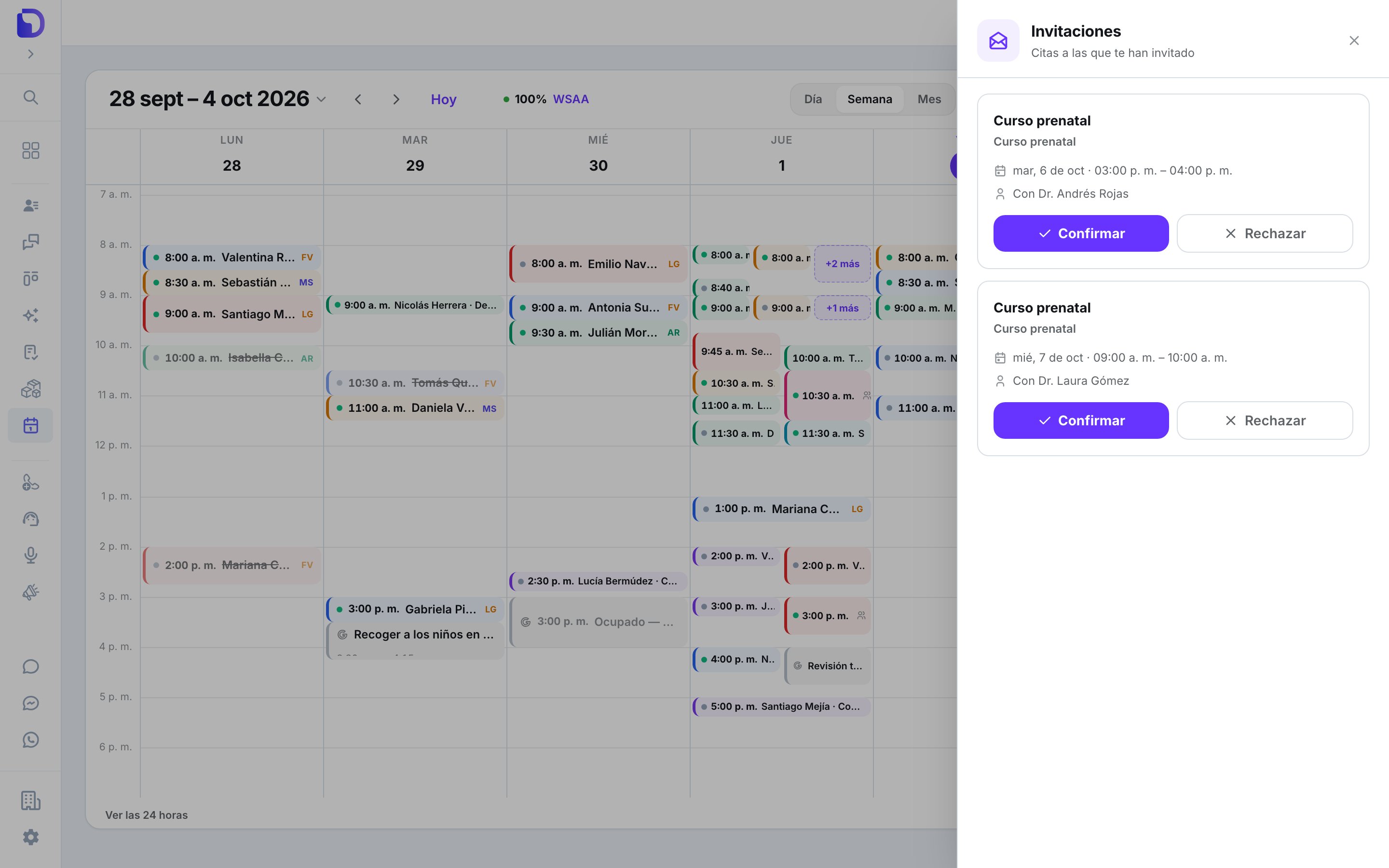 En la cabecera de la agenda, el ícono del sobre lleva un contador con tus invitaciones pendientes. Haz clic: *Citas a las que te han invitado*. Cada fila muestra el servicio, la hora y *Con \{organizador}*.
**Confirmar** → *Invitación confirmada*. **Rechazar** → *Invitación rechazada*. En ambos casos la fila sale del panel.
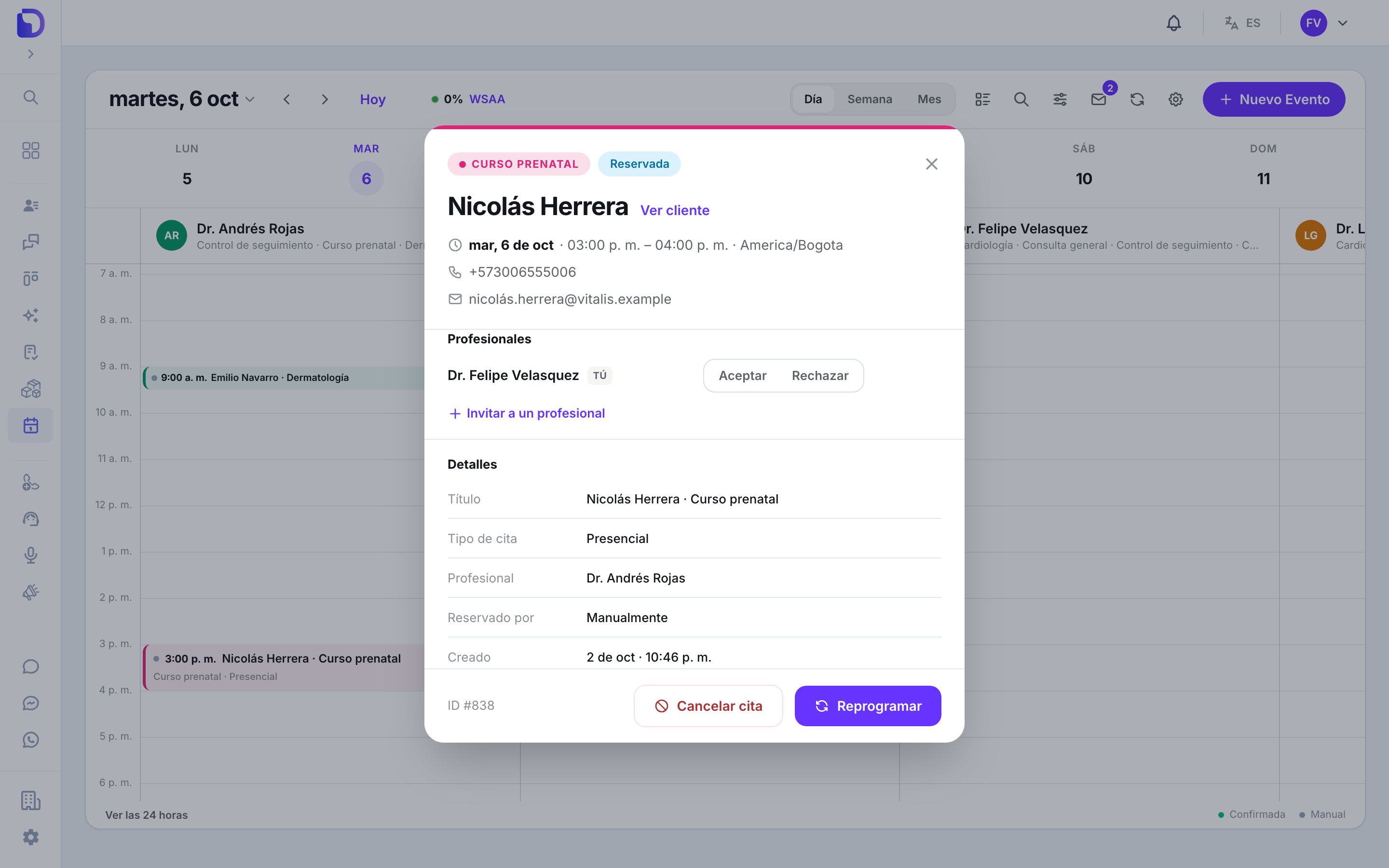
También puedes responder desde dentro de la cita: tu propia fila en **Profesionales** dice **Tú**, con **Aceptar** y **Rechazar**.
En la cabecera de la agenda, el ícono del sobre lleva un contador con tus invitaciones pendientes. Haz clic: *Citas a las que te han invitado*. Cada fila muestra el servicio, la hora y *Con \{organizador}*.
**Confirmar** → *Invitación confirmada*. **Rechazar** → *Invitación rechazada*. En ambos casos la fila sale del panel.
También puedes responder desde dentro de la cita: tu propia fila en **Profesionales** dice **Tú**, con **Aceptar** y **Rechazar**.
 ### Responder por otra persona
Un Admin del calendario ve **Aceptar / Rechazar** en todas las filas de profesionales — *Responder por este profesional*. Úsalo cuando un profesional te dio su respuesta fuera de Dialtu.
## Después de aceptar
* La cita aparece **en tu columna** con la línea *Compartida con \{organizador}*. En la tarjeta del organizador, un ícono de personas lista a los coprofesionales que aceptaron.
* Si tienes Google Calendar conectado, recibes **tu propia copia** del evento en Google. Ver [Google Calendar](/es/calendar/google-calendar).
* Si el organizador marca **Puede reprogramar** en tu fila, puedes moverla — solo la hora.
## Salir de una cita
### Responder por otra persona
Un Admin del calendario ve **Aceptar / Rechazar** en todas las filas de profesionales — *Responder por este profesional*. Úsalo cuando un profesional te dio su respuesta fuera de Dialtu.
## Después de aceptar
* La cita aparece **en tu columna** con la línea *Compartida con \{organizador}*. En la tarjeta del organizador, un ícono de personas lista a los coprofesionales que aceptaron.
* Si tienes Google Calendar conectado, recibes **tu propia copia** del evento en Google. Ver [Google Calendar](/es/calendar/google-calendar).
* Si el organizador marca **Puede reprogramar** en tu fila, puedes moverla — solo la hora.
## Salir de una cita
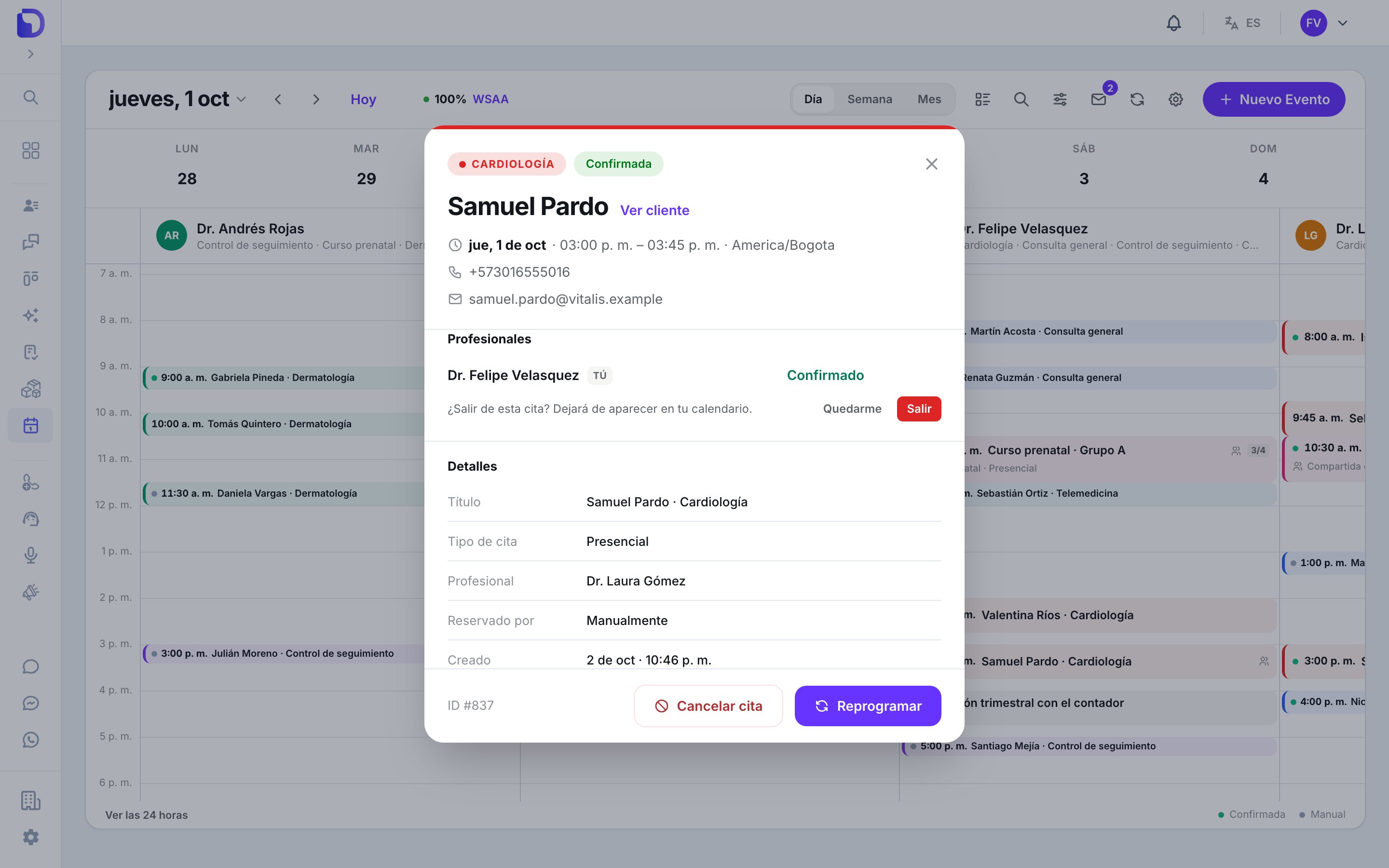 Abre la cita → tu fila **Tú** → **Salir de la cita** → *¿Salir de esta cita? Dejará de aparecer en tu calendario.* → **Quedarme** o **Salir**. La cita, su cliente y su organizador no cambian.
## Eliminar un profesional
Un profesional con citas próximas — como profesional principal **o como coprofesional que aceptó** — no se puede eliminar: *Este profesional tiene \{n} citas próximas. Reprográmalas o cancélalas antes de eliminarlo.* Sal de esas citas o reprográmalas primero. Ver [Profesionales](/es/calendar/professionals#eliminar-un-perfil).
## Qué no existe
| No disponible | Detalle |
| - | - |
| **Ceder el rol de organizador** | El profesional principal sigue siendo el organizador; un Admin puede reprogramar la cita a otro profesional |
| **Mensajes de WhatsApp a profesionales** | Los recordatorios y las confirmaciones van solo a clientes |
| **Invitar a alguien fuera del servicio** | Solo se puede invitar a miembros del servicio de la cita, al agendar o después |
| **Que un coprofesional cancele** | Solo cancelan el organizador o un Admin |
## Siguiente paso
Qué decide la duración, el color, los miembros y Google Meet.
This documentation is built and hosted on [Mintlify](https://mintlify.com), a developer documentation platform.
Abre la cita → tu fila **Tú** → **Salir de la cita** → *¿Salir de esta cita? Dejará de aparecer en tu calendario.* → **Quedarme** o **Salir**. La cita, su cliente y su organizador no cambian.
## Eliminar un profesional
Un profesional con citas próximas — como profesional principal **o como coprofesional que aceptó** — no se puede eliminar: *Este profesional tiene \{n} citas próximas. Reprográmalas o cancélalas antes de eliminarlo.* Sal de esas citas o reprográmalas primero. Ver [Profesionales](/es/calendar/professionals#eliminar-un-perfil).
## Qué no existe
| No disponible | Detalle |
| - | - |
| **Ceder el rol de organizador** | El profesional principal sigue siendo el organizador; un Admin puede reprogramar la cita a otro profesional |
| **Mensajes de WhatsApp a profesionales** | Los recordatorios y las confirmaciones van solo a clientes |
| **Invitar a alguien fuera del servicio** | Solo se puede invitar a miembros del servicio de la cita, al agendar o después |
| **Que un coprofesional cancele** | Solo cancelan el organizador o un Admin |
## Siguiente paso
Qué decide la duración, el color, los miembros y Google Meet.
This documentation is built and hosted on [Mintlify](https://mintlify.com), a developer documentation platform.