> ## Documentation Index
> Fetch the complete documentation index at: https://docs.dialtu.com/llms.txt
> Use this file to discover all available pages before exploring further.
# Recordatorios
> El recordatorio de WhatsApp que tu calendario envía antes de una cita
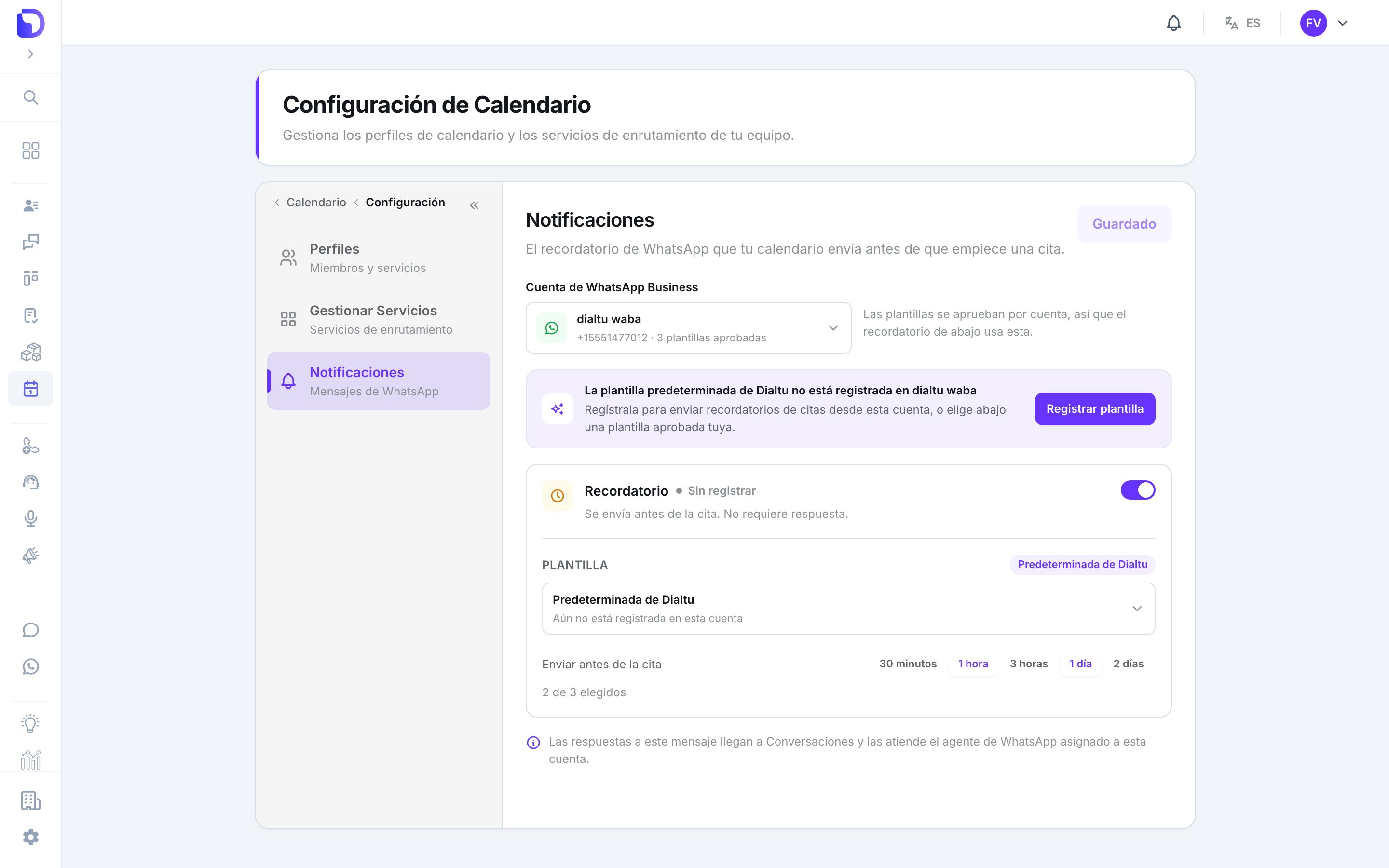
**Calendario → Configuración → Notificaciones**. Un canal — **WhatsApp** —, una plantilla y hasta tres momentos de envío, para todas las citas del calendario.
 ## Ajustes
| Ajuste | Opciones | Predeterminado |
| ------------------------------- | ---------------------------------------------------------------------- | ------------------------------------------------------------------- |
| **Cuenta de WhatsApp Business** | una de tus cuentas conectadas | — |
| Interruptor **Recordatorio** | activado / desactivado | activado |
| **Plantilla** | **Predeterminada de Dialtu** o una plantilla propia *Utility* aprobada | Predeterminada de Dialtu |
| **Enviar antes de la cita** | **30 minutos / 1 hora / 3 horas / 1 día / 2 días**, hasta **3** | ninguno — *Elige al menos uno o no se enviará ningún recordatorio.* |
Las plantillas se aprueban por cuenta, así que cambiar de cuenta cambia las plantillas que puedes elegir.
### La plantilla predeterminada de Dialtu
Una plantilla de plataforma, enviada en el idioma del cliente automáticamente. Su estado indica **Aprobada**, **Pendiente de revisión de Meta**, **Rechazada por Meta** o **Sin registrar** — pulsa **Registrar plantilla** (o **Volver a registrar**) para enviarla a Meta en esta cuenta.
### Tu propia plantilla
Elige cualquier plantilla **Utility** aprobada. Luego **Completa los marcadores**: asigna a cada `{{n}}` un campo de la cita — `client_first_name`, `client_full_name`, `professional`, `service`, `event_type`, `when` — o un **Texto fijo**. Añade una **Imagen de encabezado** si la plantilla la tiene. **Vista previa** muestra el resultado.
## Cómo se comportan los recordatorios
* Se programan al agendar la cita, uno por cada momento elegido.
* *Un recordatorio cuya hora ya pasó al agendar se omite, no se envía tarde.*
* Reprogramar los reprograma; cancelar los cancela.
* Salen como mensaje de plantilla de WhatsApp por la cuenta de arriba; *las respuestas llegan a Conversaciones y las atiende el agente de WhatsApp asignado a esta cuenta.*
* **Enviar recordatorio por WhatsApp**, en el menú de clic derecho de una tarjeta, envía uno ahora, a mano.
Cambiar estos ajustes requiere permiso de **escritura en WhatsApp**; sin él ves la página pero no puedes editarla.
## Qué no existe
* Recordatorios por **SMS o correo**.
* **Momentos de envío por cita** — son para todo el calendario.
* **Un mensaje de confirmación** al agendar, ni un recordatorio al profesional.
* **Un registro de recordatorios** en la interfaz.
## Siguiente paso
Refleja las citas en el calendario propio de cada profesional.
## Ajustes
| Ajuste | Opciones | Predeterminado |
| ------------------------------- | ---------------------------------------------------------------------- | ------------------------------------------------------------------- |
| **Cuenta de WhatsApp Business** | una de tus cuentas conectadas | — |
| Interruptor **Recordatorio** | activado / desactivado | activado |
| **Plantilla** | **Predeterminada de Dialtu** o una plantilla propia *Utility* aprobada | Predeterminada de Dialtu |
| **Enviar antes de la cita** | **30 minutos / 1 hora / 3 horas / 1 día / 2 días**, hasta **3** | ninguno — *Elige al menos uno o no se enviará ningún recordatorio.* |
Las plantillas se aprueban por cuenta, así que cambiar de cuenta cambia las plantillas que puedes elegir.
### La plantilla predeterminada de Dialtu
Una plantilla de plataforma, enviada en el idioma del cliente automáticamente. Su estado indica **Aprobada**, **Pendiente de revisión de Meta**, **Rechazada por Meta** o **Sin registrar** — pulsa **Registrar plantilla** (o **Volver a registrar**) para enviarla a Meta en esta cuenta.
### Tu propia plantilla
Elige cualquier plantilla **Utility** aprobada. Luego **Completa los marcadores**: asigna a cada `{{n}}` un campo de la cita — `client_first_name`, `client_full_name`, `professional`, `service`, `event_type`, `when` — o un **Texto fijo**. Añade una **Imagen de encabezado** si la plantilla la tiene. **Vista previa** muestra el resultado.
## Cómo se comportan los recordatorios
* Se programan al agendar la cita, uno por cada momento elegido.
* *Un recordatorio cuya hora ya pasó al agendar se omite, no se envía tarde.*
* Reprogramar los reprograma; cancelar los cancela.
* Salen como mensaje de plantilla de WhatsApp por la cuenta de arriba; *las respuestas llegan a Conversaciones y las atiende el agente de WhatsApp asignado a esta cuenta.*
* **Enviar recordatorio por WhatsApp**, en el menú de clic derecho de una tarjeta, envía uno ahora, a mano.
Cambiar estos ajustes requiere permiso de **escritura en WhatsApp**; sin él ves la página pero no puedes editarla.
## Qué no existe
* Recordatorios por **SMS o correo**.
* **Momentos de envío por cita** — son para todo el calendario.
* **Un mensaje de confirmación** al agendar, ni un recordatorio al profesional.
* **Un registro de recordatorios** en la interfaz.
## Siguiente paso
Refleja las citas en el calendario propio de cada profesional.