> ## Documentation Index
> Fetch the complete documentation index at: https://docs.dialtu.com/llms.txt
> Use this file to discover all available pages before exploring further.
# Historial y solución de problemas
> Qué pasó con cada lead y qué hacer cuando algo no se mueve
Salesflow registra **todo** lo que le ocurre a un cliente, incluidas las decisiones de no hacer nada. Cuando algo no funciona como esperabas, la respuesta casi siempre está aquí.
## Dónde mirar
Desde el menú de una tarjeta tienes tres vistas:
La línea de tiempo completa del cliente: entradas, movimientos, llamadas, chats, secuencias y evaluaciones.
Solo los cambios de etapa, con el tipo de movimiento y quién lo hizo.
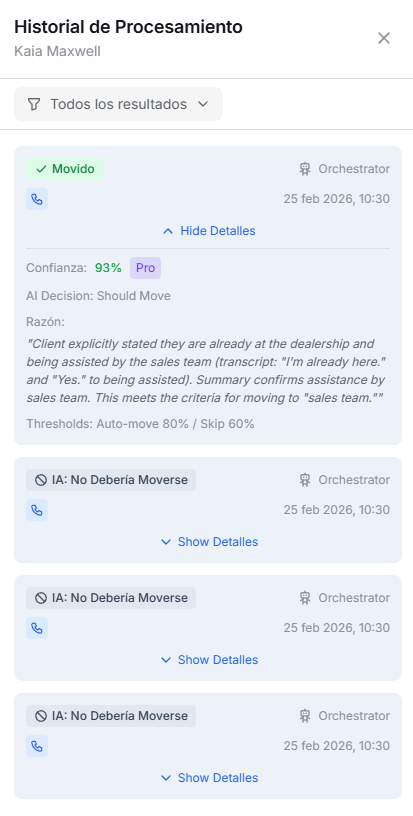
Cada evaluación de transición, incluidas las que decidieron **no** mover.
 ## Los resultados posibles
Cada evaluación termina con uno de estos ocho resultados:
| Resultado | Qué significa |
| ----------------------------- | ------------------------------------------------------------------------------ |
| **Movido** | El cliente cambió de etapa. |
| **Marcado para Revisión** | La IA tuvo confianza intermedia. El cliente lleva la insignia ámbar *Revisar*. |
| **Condiciones No Cumplidas** | Una transición estática se evaluó y sus filtros no coincidieron. |
| **Orquestador Deshabilitado** | Hay transiciones de IA, pero el orquestador está apagado. |
| **IA: No Debería Moverse** | La IA evaluó y decidió que no procede mover. |
| **Confianza Baja** | La IA no llegó al umbral de omisión. |
| **Error de Evaluación** | Falló la llamada a la IA. |
| **Movimiento Fallido** | La IA decidió mover, pero la validación lo impidió. |
En las estáticas el panel muestra qué criterios se **Cumplieron** y cuáles **No**, con los valores reales de la llamada. En las de IA, muestra la **confianza** y el **razonamiento**.
***
## Problemas frecuentes
En orden de probabilidad:
1. **El nodo de entrada no está conectado.** Si muestra *Sin Conexión*, arrastra desde el nodo hasta una etapa.
2. **El nodo está inactivo**, o el **pipeline no está en estado Activo**.
3. **Las condiciones no coinciden con nadie.** El caso más común con diferencia: el filtro *Filtrar por Agente* apunta a un **agente que borraste**. Revísalo.
4. **La conversación no ha terminado.** La entrada por chat ocurre al resolverse la sesión, no al empezar (salvo que hayas elegido *Al iniciar*).
5. **El cliente ya estuvo** en el pipeline y la política de reingreso lo bloquea, o sigue en período de espera.
Recuerda que un no-match **no genera ningún error visible**. El silencio es el síntoma.
1. Mira el **Historial de Procesamiento**. Si no hay entradas, la evaluación no llegó a ejecutarse — la conversación probablemente no terminó.
2. Si ves **Condiciones No Cumplidas**, el panel te dice exactamente qué criterio falló.
3. Si ves **Orquestador Deshabilitado**, actívalo — y acuérdate de marcar *Reactivar transiciones*.
4. Si ves **Confianza Baja** repetidamente, tu prompt de transición es demasiado vago o demasiado amplio. Ver [escribir buenos prompts](/es/salesflow/orquestador).
5. Comprueba que la transición esté **Activa** y que salga de la etapa donde está el cliente.
Las **estáticas siempre se evalúan antes que las de orquestador**, y dentro de cada grupo manda la **Prioridad** — la primera coincidencia gana y detiene la evaluación.
Si una estática demasiado amplia se está llevando todos los casos, acota sus condiciones o baja su prioridad.
1. **¿Fue un movimiento masivo?** Los movimientos en bloque **no disparan** eventos *Al Salir* ni *Al Llegar*. Solo el arrastre individual.
2. **¿Entró por llamada?** Las entradas desde una llamada no disparan los eventos *Al Llegar*.
3. **¿Se agotó el Límite de Ejecución?** Por defecto es 1 por cliente, para toda su estancia en el pipeline.
4. **¿Usas secuencias condicionales sin rama por defecto?** Si ninguna rama coincide, no se ejecuta nada.
5. **¿Las condiciones del evento incluyen un rango horario** que no cubre el momento del disparo?
Cuando una acción falla, **la secuencia entera falla** y el resto se cancela. No hay reintento automático.
Abre **Ver Actividad** en el cliente, localiza la ejecución fallida y usa **Reintentar desde el fallo** (continúa desde donde se rompió) o **Reintentar todo** (empieza de cero).
Causas habituales: el cliente no tiene teléfono para una llamada, una URL de webhook inválida, o una plantilla de WhatsApp que dejó de estar aprobada.
Es un comportamiento conocido: **borrar un contacto no lo retira de los pipelines**. Su tarjeta sigue en el tablero, cuenta en el total de la columna, y sigue siendo elegible para temporizadores y secuencias.
Mientras tanto, quítalo del pipeline explícitamente con **Quitar de la Etapa** además de borrar el contacto.
Correcto, y es esperado: **pausar el pipeline no detiene las transiciones**. Solo detiene los nodos de entrada y los temporizadores de inactividad.
Para parar el movimiento por IA, desactiva el **Agente Orquestador**. Para parar las estáticas, desactívalas una a una.
## Qué NO existe todavía
Para evitar búsquedas inútiles:
* **No hay informes de conversión por etapa, tiempo en etapa ni caída de embudo.** El widget del dashboard muestra el conteo por etapa y una tasa de conversión global.
* **La Alerta de Inactividad de una etapa no envía avisos.** Usa un evento de tipo *Temporizador de Inactividad*.
* **No hay integración con campañas.** Una etapa puede lanzar una llamada suelta, pero no una campaña.
* **Los movimientos de etapa no aparecen en la línea de tiempo de Conversaciones**; están en la actividad del cliente dentro de Salesflow.
## Los resultados posibles
Cada evaluación termina con uno de estos ocho resultados:
| Resultado | Qué significa |
| ----------------------------- | ------------------------------------------------------------------------------ |
| **Movido** | El cliente cambió de etapa. |
| **Marcado para Revisión** | La IA tuvo confianza intermedia. El cliente lleva la insignia ámbar *Revisar*. |
| **Condiciones No Cumplidas** | Una transición estática se evaluó y sus filtros no coincidieron. |
| **Orquestador Deshabilitado** | Hay transiciones de IA, pero el orquestador está apagado. |
| **IA: No Debería Moverse** | La IA evaluó y decidió que no procede mover. |
| **Confianza Baja** | La IA no llegó al umbral de omisión. |
| **Error de Evaluación** | Falló la llamada a la IA. |
| **Movimiento Fallido** | La IA decidió mover, pero la validación lo impidió. |
En las estáticas el panel muestra qué criterios se **Cumplieron** y cuáles **No**, con los valores reales de la llamada. En las de IA, muestra la **confianza** y el **razonamiento**.
***
## Problemas frecuentes
En orden de probabilidad:
1. **El nodo de entrada no está conectado.** Si muestra *Sin Conexión*, arrastra desde el nodo hasta una etapa.
2. **El nodo está inactivo**, o el **pipeline no está en estado Activo**.
3. **Las condiciones no coinciden con nadie.** El caso más común con diferencia: el filtro *Filtrar por Agente* apunta a un **agente que borraste**. Revísalo.
4. **La conversación no ha terminado.** La entrada por chat ocurre al resolverse la sesión, no al empezar (salvo que hayas elegido *Al iniciar*).
5. **El cliente ya estuvo** en el pipeline y la política de reingreso lo bloquea, o sigue en período de espera.
Recuerda que un no-match **no genera ningún error visible**. El silencio es el síntoma.
1. Mira el **Historial de Procesamiento**. Si no hay entradas, la evaluación no llegó a ejecutarse — la conversación probablemente no terminó.
2. Si ves **Condiciones No Cumplidas**, el panel te dice exactamente qué criterio falló.
3. Si ves **Orquestador Deshabilitado**, actívalo — y acuérdate de marcar *Reactivar transiciones*.
4. Si ves **Confianza Baja** repetidamente, tu prompt de transición es demasiado vago o demasiado amplio. Ver [escribir buenos prompts](/es/salesflow/orquestador).
5. Comprueba que la transición esté **Activa** y que salga de la etapa donde está el cliente.
Las **estáticas siempre se evalúan antes que las de orquestador**, y dentro de cada grupo manda la **Prioridad** — la primera coincidencia gana y detiene la evaluación.
Si una estática demasiado amplia se está llevando todos los casos, acota sus condiciones o baja su prioridad.
1. **¿Fue un movimiento masivo?** Los movimientos en bloque **no disparan** eventos *Al Salir* ni *Al Llegar*. Solo el arrastre individual.
2. **¿Entró por llamada?** Las entradas desde una llamada no disparan los eventos *Al Llegar*.
3. **¿Se agotó el Límite de Ejecución?** Por defecto es 1 por cliente, para toda su estancia en el pipeline.
4. **¿Usas secuencias condicionales sin rama por defecto?** Si ninguna rama coincide, no se ejecuta nada.
5. **¿Las condiciones del evento incluyen un rango horario** que no cubre el momento del disparo?
Cuando una acción falla, **la secuencia entera falla** y el resto se cancela. No hay reintento automático.
Abre **Ver Actividad** en el cliente, localiza la ejecución fallida y usa **Reintentar desde el fallo** (continúa desde donde se rompió) o **Reintentar todo** (empieza de cero).
Causas habituales: el cliente no tiene teléfono para una llamada, una URL de webhook inválida, o una plantilla de WhatsApp que dejó de estar aprobada.
Es un comportamiento conocido: **borrar un contacto no lo retira de los pipelines**. Su tarjeta sigue en el tablero, cuenta en el total de la columna, y sigue siendo elegible para temporizadores y secuencias.
Mientras tanto, quítalo del pipeline explícitamente con **Quitar de la Etapa** además de borrar el contacto.
Correcto, y es esperado: **pausar el pipeline no detiene las transiciones**. Solo detiene los nodos de entrada y los temporizadores de inactividad.
Para parar el movimiento por IA, desactiva el **Agente Orquestador**. Para parar las estáticas, desactívalas una a una.
## Qué NO existe todavía
Para evitar búsquedas inútiles:
* **No hay informes de conversión por etapa, tiempo en etapa ni caída de embudo.** El widget del dashboard muestra el conteo por etapa y una tasa de conversión global.
* **La Alerta de Inactividad de una etapa no envía avisos.** Usa un evento de tipo *Temporizador de Inactividad*.
* **No hay integración con campañas.** Una etapa puede lanzar una llamada suelta, pero no una campaña.
* **Los movimientos de etapa no aparecen en la línea de tiempo de Conversaciones**; están en la actividad del cliente dentro de Salesflow.