> ## Documentation Index
> Fetch the complete documentation index at: https://docs.dialtu.com/llms.txt
> Use this file to discover all available pages before exploring further.
# Qué es Salesflow
> El CRM de Dialtu: un pipeline por etapas que se mueve solo
Salesflow es el CRM de Dialtu. Representa tu proceso comercial como un **pipeline**: una serie de **etapas** por las que avanzan tus clientes, desde el primer contacto hasta que ganas o pierdes el negocio.
Lo que lo distingue de un CRM tradicional es que **no depende de que alguien arrastre tarjetas**. Tus agentes de IA conversan por voz, WhatsApp y SMS; cuando una conversación termina, Salesflow la analiza y decide si el cliente debe avanzar de etapa.
 ## El recorrido de un lead
Un **nodo de entrada** detecta al cliente — terminó una llamada, se resolvió un chat de WhatsApp, se creó un contacto, llegó un registro por API — y lo coloca en una etapa.
Si configuraste una estrategia de asignación, Salesflow reparte el lead entre los miembros del equipo en ese momento.
Cada vez que termina una conversación, las **transiciones** que salen de su etapa se evalúan. Primero las estáticas (reglas exactas), y si ninguna coincide, el **orquestador** de IA decide.
Al llegar a una etapa — o al quedarse quieto demasiado tiempo — los **eventos** de esa etapa lanzan **secuencias**: llamar, mandar un WhatsApp, esperar, etiquetar, moverlo.
Al llegar a una **etapa final** queda marcado como ganado o perdido, y después de unos días pasa a **completado**.
## Vocabulario
Vale la pena fijar estos términos antes de seguir — se usan en toda la sección y en la interfaz.
| Término | Qué es |
| ------------------- | ------------------------------------------------------------------------------------------------------------------ |
| **Pipeline** | El proceso completo. Puedes tener todos los que quieras: ventas, soporte, cobranza. |
| **Etapa** | Una columna del pipeline. Un cliente está en exactamente una etapa por pipeline. |
| **Nodo de entrada** | La puerta de entrada: define de qué canal vienen los clientes, qué filtros deben cumplir y en qué etapa aterrizan. |
| **Transición** | Una flecha entre dos etapas. Define cómo se permite (o se automatiza) ese movimiento. |
| **Orquestador** | La IA que lee la conversación y decide si mover al cliente, con un nivel de confianza. |
| **Evento** | Un disparador dentro de una etapa: al llegar, al salir, tras X tiempo inactivo, al terminar una llamada o un chat. |
| **Secuencia** | La lista ordenada de acciones que ejecuta un evento. |
| **Acción** | Un paso concreto: llamar, enviar WhatsApp, esperar, etiquetar, mover de etapa, llamar un webhook. |
En versiones anteriores de la documentación y en algunos documentos internos verás las palabras *embudo* y *tablero*. El término correcto, y el que usa la interfaz, es **pipeline**.
## Dos vistas del mismo pipeline
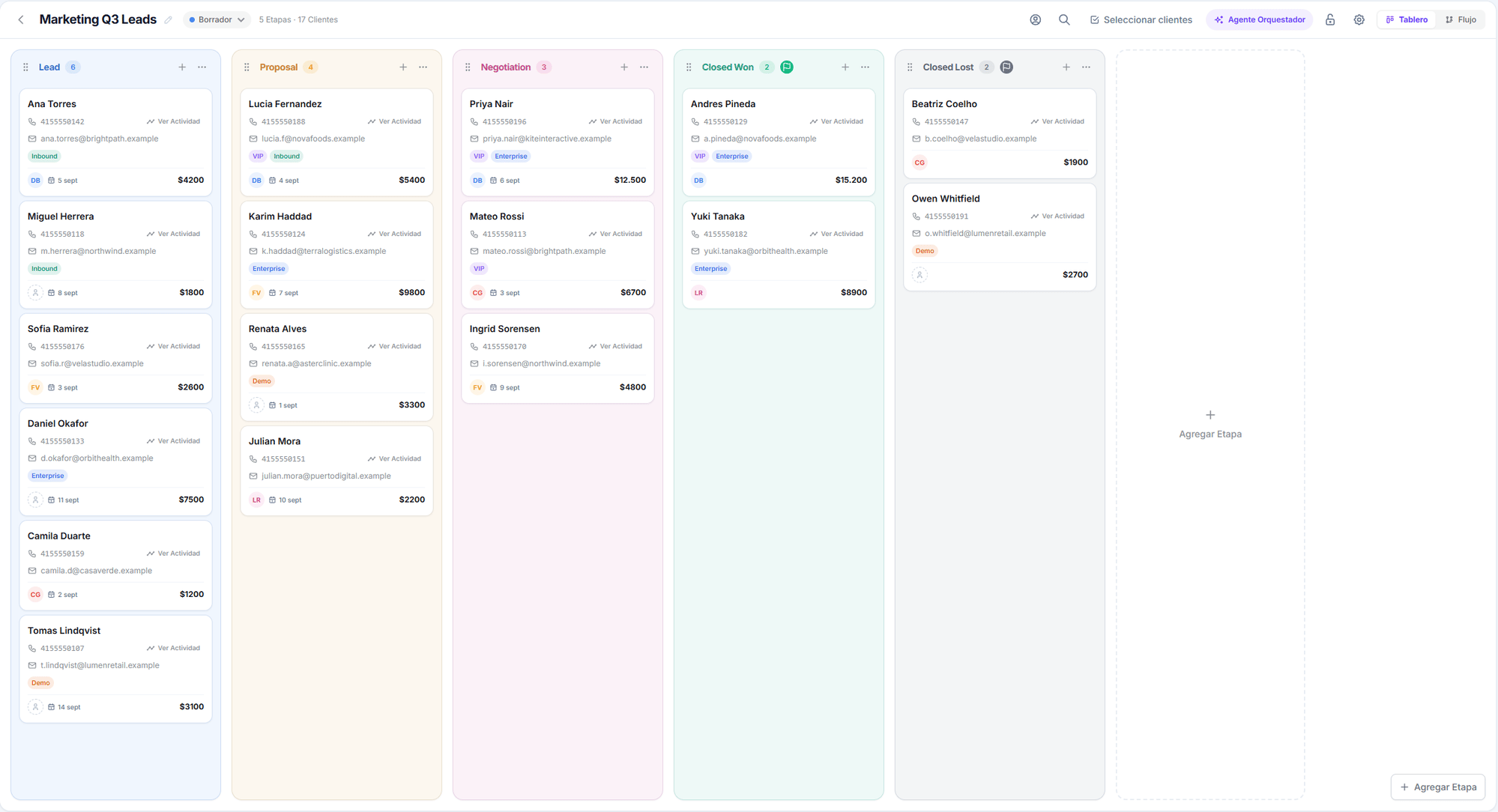
La vista Kanban: una columna por etapa, una tarjeta por cliente. Es la vista del día a día — aquí trabajas los leads y los mueves a mano.
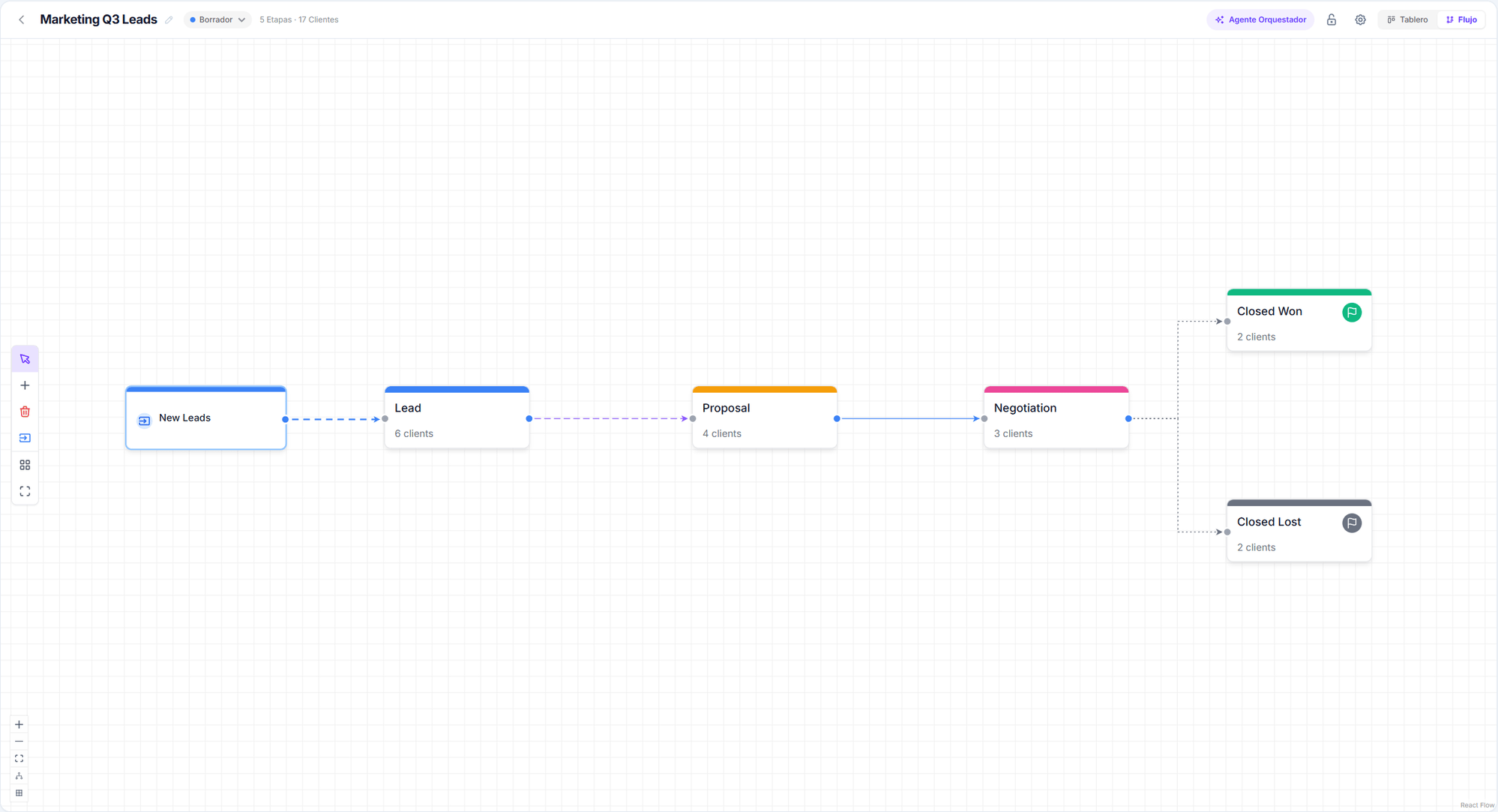
El diagrama: etapas, nodos de entrada y las flechas entre ellas. Es la vista de diseño — aquí defines cómo funciona el pipeline.
## El recorrido de un lead
Un **nodo de entrada** detecta al cliente — terminó una llamada, se resolvió un chat de WhatsApp, se creó un contacto, llegó un registro por API — y lo coloca en una etapa.
Si configuraste una estrategia de asignación, Salesflow reparte el lead entre los miembros del equipo en ese momento.
Cada vez que termina una conversación, las **transiciones** que salen de su etapa se evalúan. Primero las estáticas (reglas exactas), y si ninguna coincide, el **orquestador** de IA decide.
Al llegar a una etapa — o al quedarse quieto demasiado tiempo — los **eventos** de esa etapa lanzan **secuencias**: llamar, mandar un WhatsApp, esperar, etiquetar, moverlo.
Al llegar a una **etapa final** queda marcado como ganado o perdido, y después de unos días pasa a **completado**.
## Vocabulario
Vale la pena fijar estos términos antes de seguir — se usan en toda la sección y en la interfaz.
| Término | Qué es |
| ------------------- | ------------------------------------------------------------------------------------------------------------------ |
| **Pipeline** | El proceso completo. Puedes tener todos los que quieras: ventas, soporte, cobranza. |
| **Etapa** | Una columna del pipeline. Un cliente está en exactamente una etapa por pipeline. |
| **Nodo de entrada** | La puerta de entrada: define de qué canal vienen los clientes, qué filtros deben cumplir y en qué etapa aterrizan. |
| **Transición** | Una flecha entre dos etapas. Define cómo se permite (o se automatiza) ese movimiento. |
| **Orquestador** | La IA que lee la conversación y decide si mover al cliente, con un nivel de confianza. |
| **Evento** | Un disparador dentro de una etapa: al llegar, al salir, tras X tiempo inactivo, al terminar una llamada o un chat. |
| **Secuencia** | La lista ordenada de acciones que ejecuta un evento. |
| **Acción** | Un paso concreto: llamar, enviar WhatsApp, esperar, etiquetar, mover de etapa, llamar un webhook. |
En versiones anteriores de la documentación y en algunos documentos internos verás las palabras *embudo* y *tablero*. El término correcto, y el que usa la interfaz, es **pipeline**.
## Dos vistas del mismo pipeline
La vista Kanban: una columna por etapa, una tarjeta por cliente. Es la vista del día a día — aquí trabajas los leads y los mueves a mano.
El diagrama: etapas, nodos de entrada y las flechas entre ellas. Es la vista de diseño — aquí defines cómo funciona el pipeline.
 ## Qué leer después
De cero a un pipeline funcionando, paso a paso.
Tipos de etapa, colores, cierre y archivado.
Cómo entran los clientes y con qué filtros.
La IA que mueve los leads por ti.
## Qué leer después
De cero a un pipeline funcionando, paso a paso.
Tipos de etapa, colores, cierre y archivado.
Cómo entran los clientes y con qué filtros.
La IA que mueve los leads por ti.