> ## Documentation Index
> Fetch the complete documentation index at: https://docs.dialtu.com/llms.txt
> Use this file to discover all available pages before exploring further.
# Nodos de entrada
> Cómo entran los clientes al pipeline y con qué filtros
Un nodo de entrada es la puerta de tu pipeline. Define **de dónde vienen** los clientes, **qué condiciones** deben cumplir y **en qué etapa** aterrizan.
Se crea desde la vista **Flujo** con **Agregar Nodo de Entrada**, y hay que **arrastrar desde el nodo hasta una etapa** para conectarlo. Un nodo sin conectar muestra la insignia **Sin Conexión** y no hace absolutamente nada.
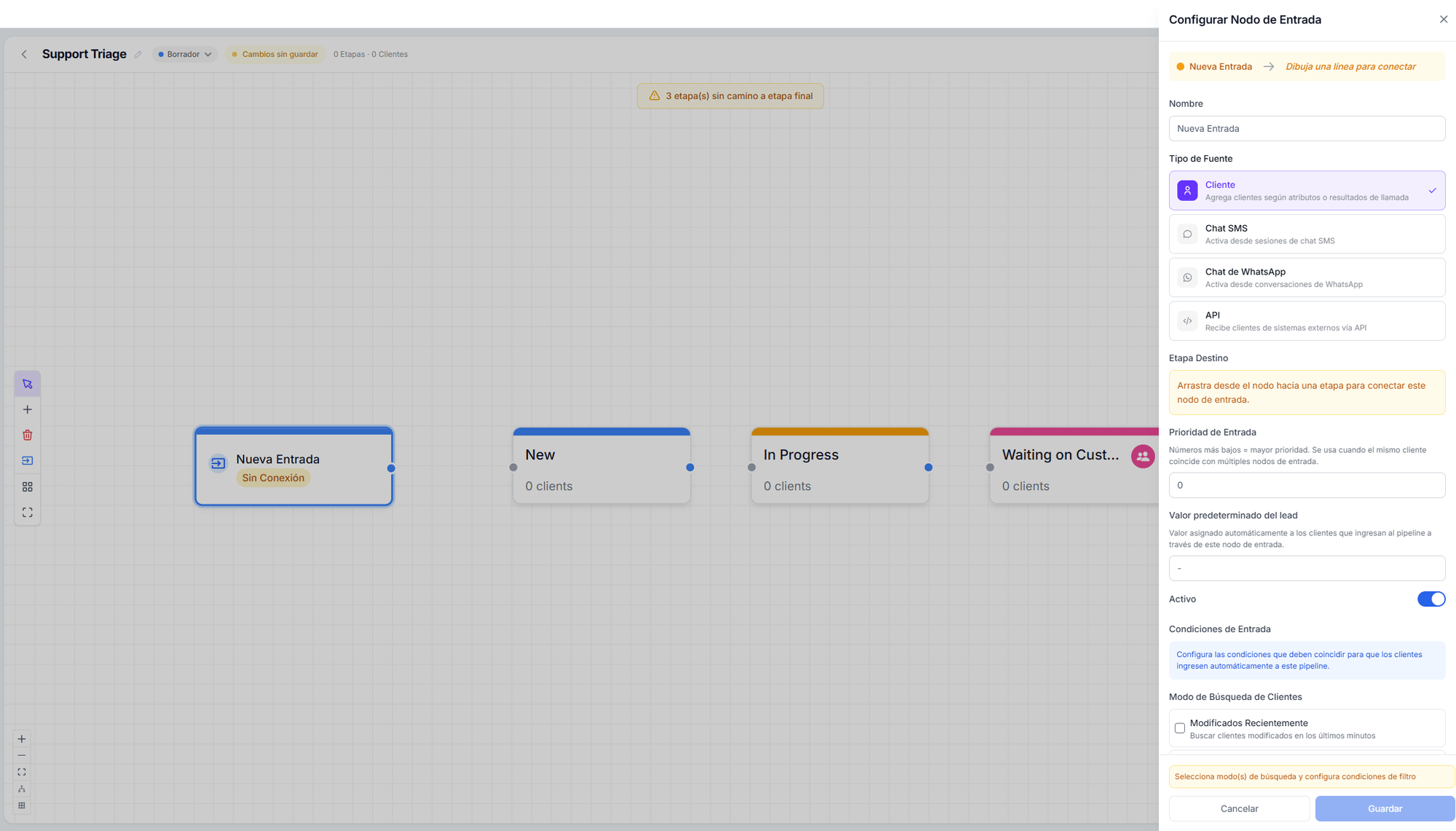 ## Las cinco fuentes
| Tipo de Fuente | Cuándo se evalúa |
| ------------------------ | ------------------------------------------------------------------------------------------- |
| **Chat de WhatsApp** | Al iniciar o al resolverse una conversación de WhatsApp |
| **Chat SMS** | Al iniciar o al resolverse una sesión de SMS |
| **Cliente** | Un barrido cada \~2 minutos sobre contactos creados o modificados en los últimos 10 minutos |
| **API** | Cuando un sistema externo hace una petición al endpoint del nodo |
| **Resultado de llamada** | Cuando termina una llamada de voz |
Los nodos de chat y de llamada se evalúan **al terminar la conversación**, no en cada mensaje. El procesamiento corre cada minuto, así que la tarjeta puede tardar hasta \~1 minuto en aparecer en el tablero.
## Condiciones de entrada por fuente
* **Modo de Activación** — *Al iniciar conversación* o *Al resolverse conversación*.
* **Filtrar por Agente** — "Solo ingresar clientes cuando el chat sea atendido por estos agentes (dejar vacío para todos)".
Estos son los **únicos** filtros disponibles para WhatsApp. No hay filtro por etiqueta de disposición ni por palabra clave en esta fuente.
* **Modo de activación** — al iniciar o al resolver.
* **Filtrar por Agente**.
* **Filtros de Palabras Clave**.
* **Etiquetas de Disposición**.
* **Modo de Coincidencia** — todos los filtros (Y) o cualquiera (O).
Primero eliges el **Modo de Búsqueda**: *Creados Recientemente*, *Modificados Recientemente*, o ambos. Luego un **Modo de Filtro**, que son mutuamente excluyentes:
* **Agente de Insight** — el cliente fue procesado por cualquiera de los agentes de extracción de datos que elijas.
* **Propiedades del Cliente** — **Etiquetas del Cliente** (con *tiene al menos una* o *tiene todas*), **Correo Electrónico** (cualquiera / requerido / sin correo) y **Nombre del Cliente**.
Sin condiciones: lo que envías, entra. El panel te muestra el **Endpoint**, cómo autenticarte con tu clave API, y el **Cuerpo de Solicitud** con todos los campos aceptados (`phone_number`, `client_id`, `first_name`, `last_name`, `email`, `company`, `timezone`, `area_code`, `data`, `update`).
Si el nodo está inactivo, la API rechaza las peticiones: *"Habilita el nodo de entrada para aceptar solicitudes API"*.
Las mismas condiciones que una transición estática de llamada: etiquetas de disposición, respondido por, estado, duración, requiere seguimiento, quién colgó y dirección.
**Dos formas de equivocarse, ambas silenciosas:**
Si dejas las condiciones **vacías**, entra todo el mundo.
Si las condiciones **no coinciden con nadie**, no entra nadie y no verás ningún error, ni aviso, ni entrada en el historial. Esta es la causa más común de "mi pipeline no recibe leads".
El caso clásico: **borraste un agente de WhatsApp** que seguía listado en *Filtrar por Agente*. El filtro queda apuntando a un agente que ya no existe y rechaza a todos los clientes. Revisa los agentes seleccionados cada vez que elimines uno.
## Prioridad de entrada
Cuando un mismo cliente coincide con varios nodos, gana el de menor número: **números más bajos = mayor prioridad**.
Dentro de un pipeline solo entra **por un nodo**. Pero un cliente sí puede entrar a **varios pipelines** en la misma pasada.
## Política de reingreso
Controla qué pasa con alguien que ya estuvo en el pipeline:
* **Permitir que clientes eliminados reingresen** — los que quitaste a mano.
* **Permitir que clientes completados reingresen** — los que llegaron al final.
* **Período de espera** — cuánto hay que esperar antes de que puedan volver.
Al reingresar, el cliente **reinicia en la etapa destino de ese nodo**, y Salesflow lleva la cuenta de cuántas veces ha entrado.
En los nodos de WhatsApp y SMS, los textos de este bloque **aparecen en inglés** ("Allow removed clients to re-enter", "Cooldown", "min / hrs / days") por un fallo de traducción. Funcionan igual.
## Valor predeterminado del lead
**Valor predeterminado del lead** asigna un importe a los clientes que entren por este nodo. Solo se aplica **si el cliente todavía no tiene valor** — nunca sobrescribe uno existente.
## Sobreescribir la asignación
Por defecto se usa la estrategia de asignación del pipeline. Con **Sobreescribir Asignación** puedes darle a este nodo su propia estrategia, y con **Asignación de Equipo** limitar el reparto a ciertos miembros. Ver [Asignación de leads](/es/salesflow/asignacion).
## Siguiente paso
Ya entran clientes. Ahora define cómo se mueven.
## Las cinco fuentes
| Tipo de Fuente | Cuándo se evalúa |
| ------------------------ | ------------------------------------------------------------------------------------------- |
| **Chat de WhatsApp** | Al iniciar o al resolverse una conversación de WhatsApp |
| **Chat SMS** | Al iniciar o al resolverse una sesión de SMS |
| **Cliente** | Un barrido cada \~2 minutos sobre contactos creados o modificados en los últimos 10 minutos |
| **API** | Cuando un sistema externo hace una petición al endpoint del nodo |
| **Resultado de llamada** | Cuando termina una llamada de voz |
Los nodos de chat y de llamada se evalúan **al terminar la conversación**, no en cada mensaje. El procesamiento corre cada minuto, así que la tarjeta puede tardar hasta \~1 minuto en aparecer en el tablero.
## Condiciones de entrada por fuente
* **Modo de Activación** — *Al iniciar conversación* o *Al resolverse conversación*.
* **Filtrar por Agente** — "Solo ingresar clientes cuando el chat sea atendido por estos agentes (dejar vacío para todos)".
Estos son los **únicos** filtros disponibles para WhatsApp. No hay filtro por etiqueta de disposición ni por palabra clave en esta fuente.
* **Modo de activación** — al iniciar o al resolver.
* **Filtrar por Agente**.
* **Filtros de Palabras Clave**.
* **Etiquetas de Disposición**.
* **Modo de Coincidencia** — todos los filtros (Y) o cualquiera (O).
Primero eliges el **Modo de Búsqueda**: *Creados Recientemente*, *Modificados Recientemente*, o ambos. Luego un **Modo de Filtro**, que son mutuamente excluyentes:
* **Agente de Insight** — el cliente fue procesado por cualquiera de los agentes de extracción de datos que elijas.
* **Propiedades del Cliente** — **Etiquetas del Cliente** (con *tiene al menos una* o *tiene todas*), **Correo Electrónico** (cualquiera / requerido / sin correo) y **Nombre del Cliente**.
Sin condiciones: lo que envías, entra. El panel te muestra el **Endpoint**, cómo autenticarte con tu clave API, y el **Cuerpo de Solicitud** con todos los campos aceptados (`phone_number`, `client_id`, `first_name`, `last_name`, `email`, `company`, `timezone`, `area_code`, `data`, `update`).
Si el nodo está inactivo, la API rechaza las peticiones: *"Habilita el nodo de entrada para aceptar solicitudes API"*.
Las mismas condiciones que una transición estática de llamada: etiquetas de disposición, respondido por, estado, duración, requiere seguimiento, quién colgó y dirección.
**Dos formas de equivocarse, ambas silenciosas:**
Si dejas las condiciones **vacías**, entra todo el mundo.
Si las condiciones **no coinciden con nadie**, no entra nadie y no verás ningún error, ni aviso, ni entrada en el historial. Esta es la causa más común de "mi pipeline no recibe leads".
El caso clásico: **borraste un agente de WhatsApp** que seguía listado en *Filtrar por Agente*. El filtro queda apuntando a un agente que ya no existe y rechaza a todos los clientes. Revisa los agentes seleccionados cada vez que elimines uno.
## Prioridad de entrada
Cuando un mismo cliente coincide con varios nodos, gana el de menor número: **números más bajos = mayor prioridad**.
Dentro de un pipeline solo entra **por un nodo**. Pero un cliente sí puede entrar a **varios pipelines** en la misma pasada.
## Política de reingreso
Controla qué pasa con alguien que ya estuvo en el pipeline:
* **Permitir que clientes eliminados reingresen** — los que quitaste a mano.
* **Permitir que clientes completados reingresen** — los que llegaron al final.
* **Período de espera** — cuánto hay que esperar antes de que puedan volver.
Al reingresar, el cliente **reinicia en la etapa destino de ese nodo**, y Salesflow lleva la cuenta de cuántas veces ha entrado.
En los nodos de WhatsApp y SMS, los textos de este bloque **aparecen en inglés** ("Allow removed clients to re-enter", "Cooldown", "min / hrs / days") por un fallo de traducción. Funcionan igual.
## Valor predeterminado del lead
**Valor predeterminado del lead** asigna un importe a los clientes que entren por este nodo. Solo se aplica **si el cliente todavía no tiene valor** — nunca sobrescribe uno existente.
## Sobreescribir la asignación
Por defecto se usa la estrategia de asignación del pipeline. Con **Sobreescribir Asignación** puedes darle a este nodo su propia estrategia, y con **Asignación de Equipo** limitar el reparto a ciertos miembros. Ver [Asignación de leads](/es/salesflow/asignacion).
## Siguiente paso
Ya entran clientes. Ahora define cómo se mueven.