

La cabecera
La fila del título muestra el mes, el nombre de tu empresa y tres cifras en vivo para el rango visible:
El engranaje abre la configuración.
Vistas y disposición
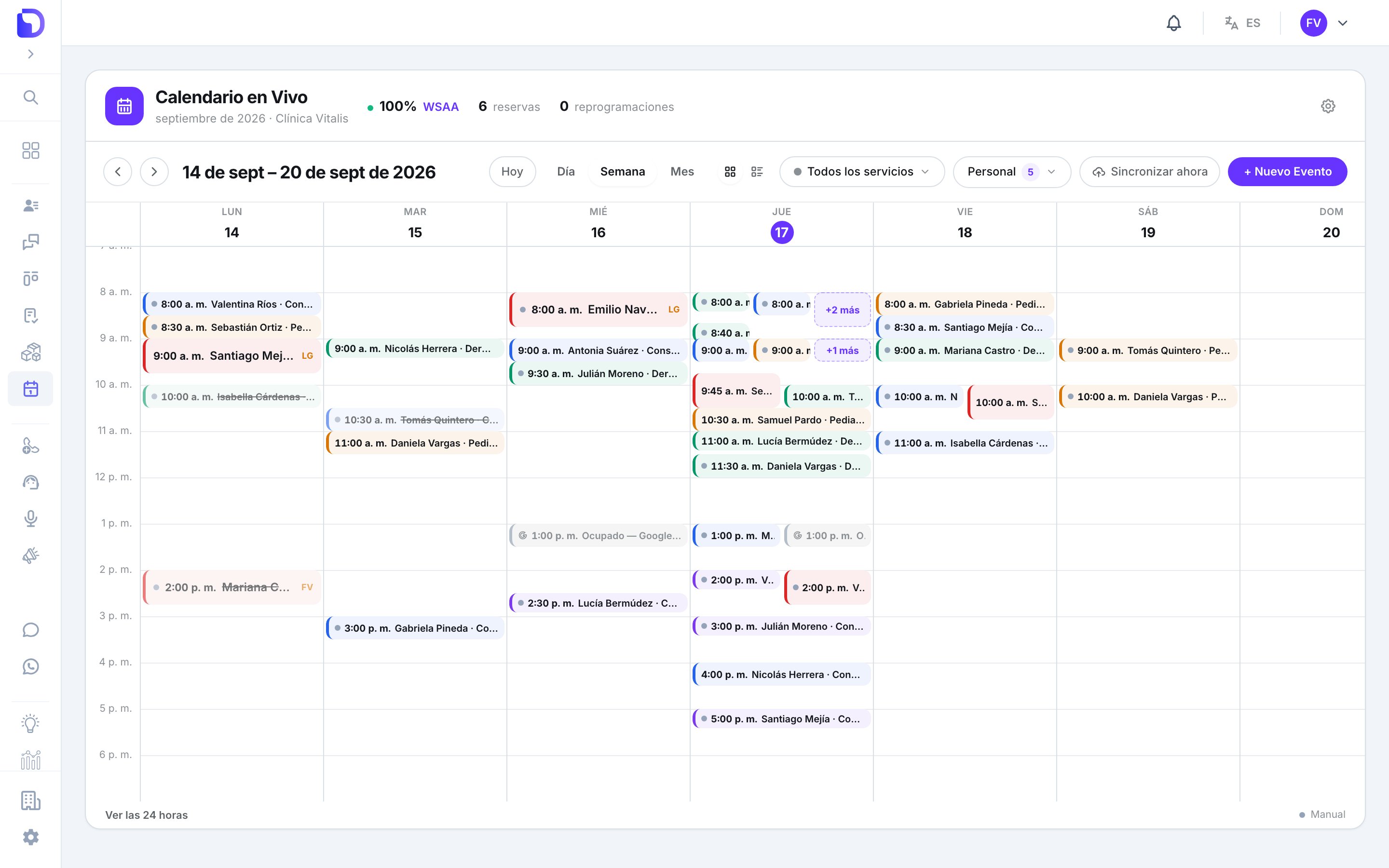
Vista Semana con la cuadrícula horaria
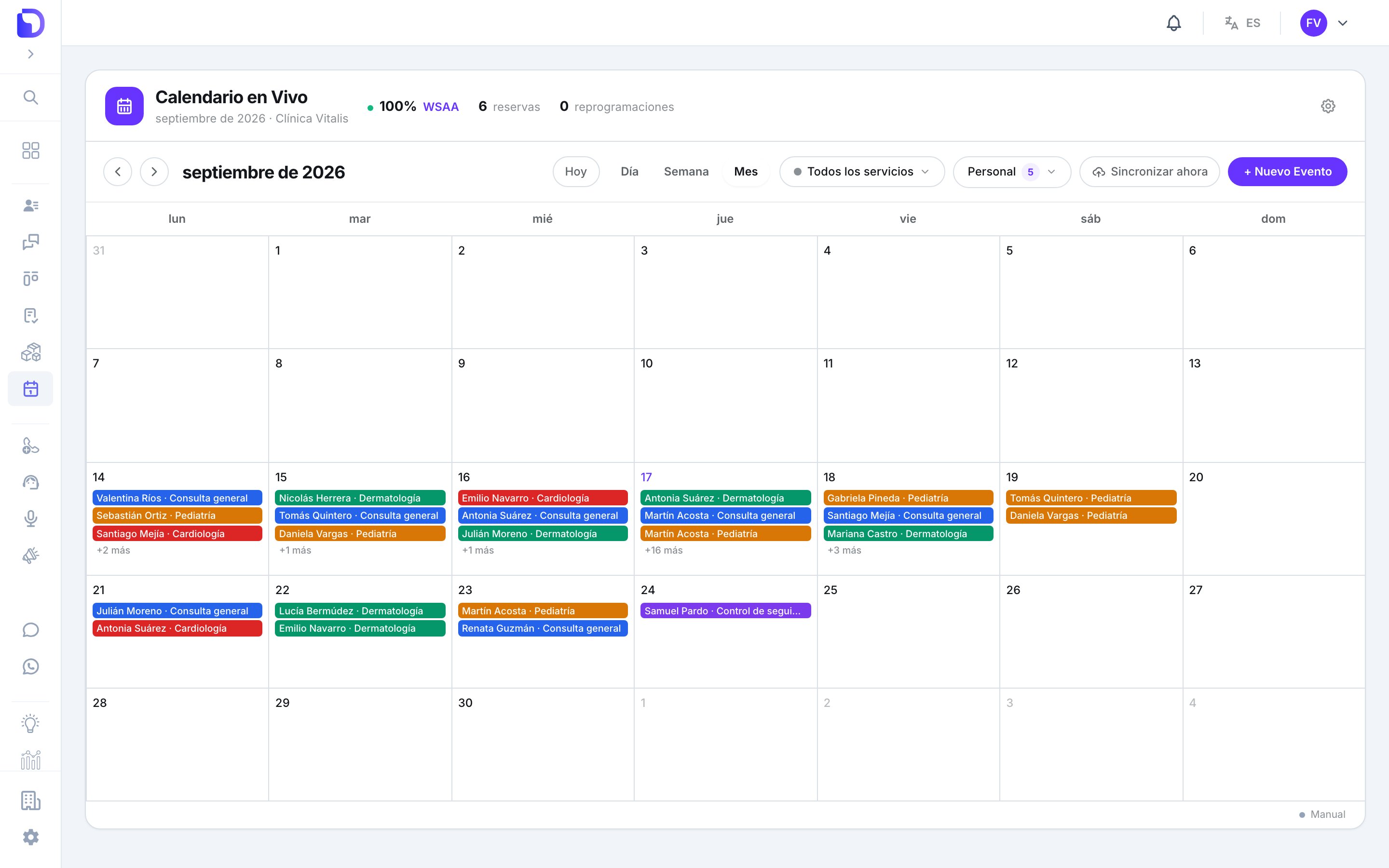
Vista Mes con chips de color por servicio
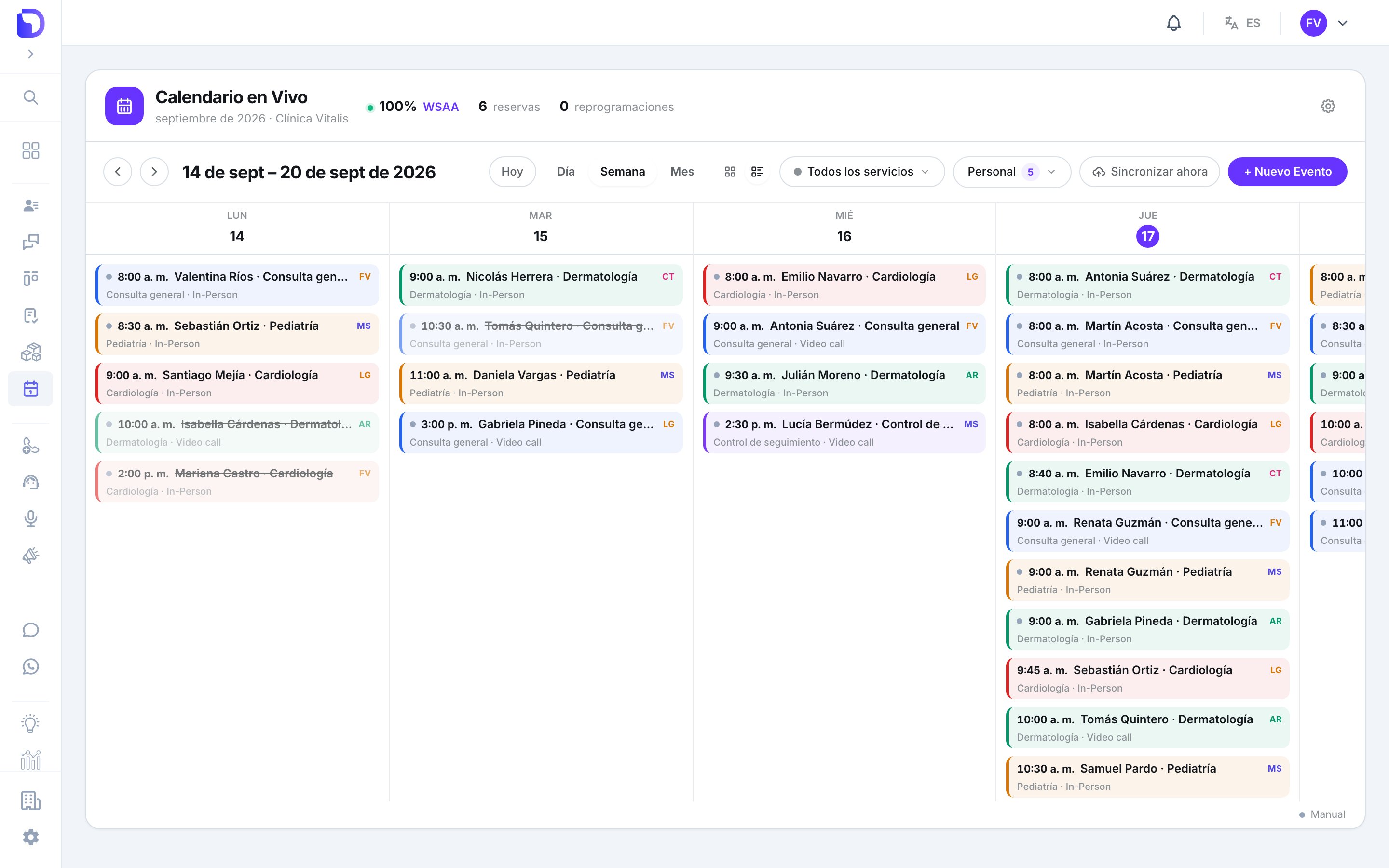
Vista lista de la semana con tarjetas por día
?view=, ?date=, ?service=, ?staff=), así que un enlace abre exactamente la misma vista.
La vista inicial depende del permiso: Admin y Ver todos abren Día; Ver propio abre Semana.
Filtros
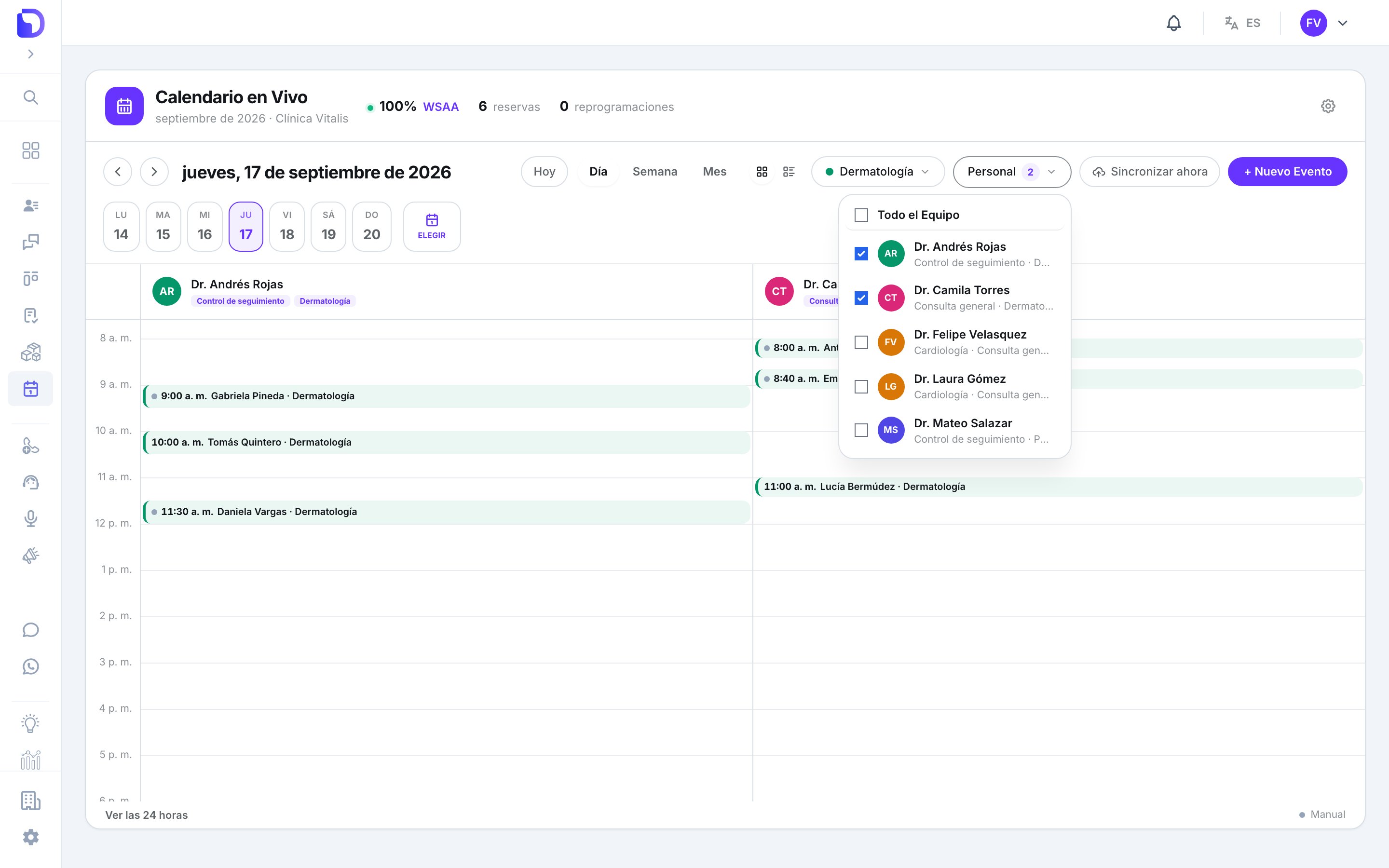
Filtro de personal para elegir profesionales
- Todos los servicios — un servicio a la vez, o todos.
- Personal — marca los profesionales que quieras. Solo Admin y Ver todos.
Leer una tarjeta
Cada tarjeta lleva el color de su servicio. Muestra la hora de inicio, el título y debajo el servicio y el tipo de cita. En las vistas de equipo un chip lleva las iniciales del profesional.
Pasa el cursor sobre una tarjeta pequeña para ver el resumen.
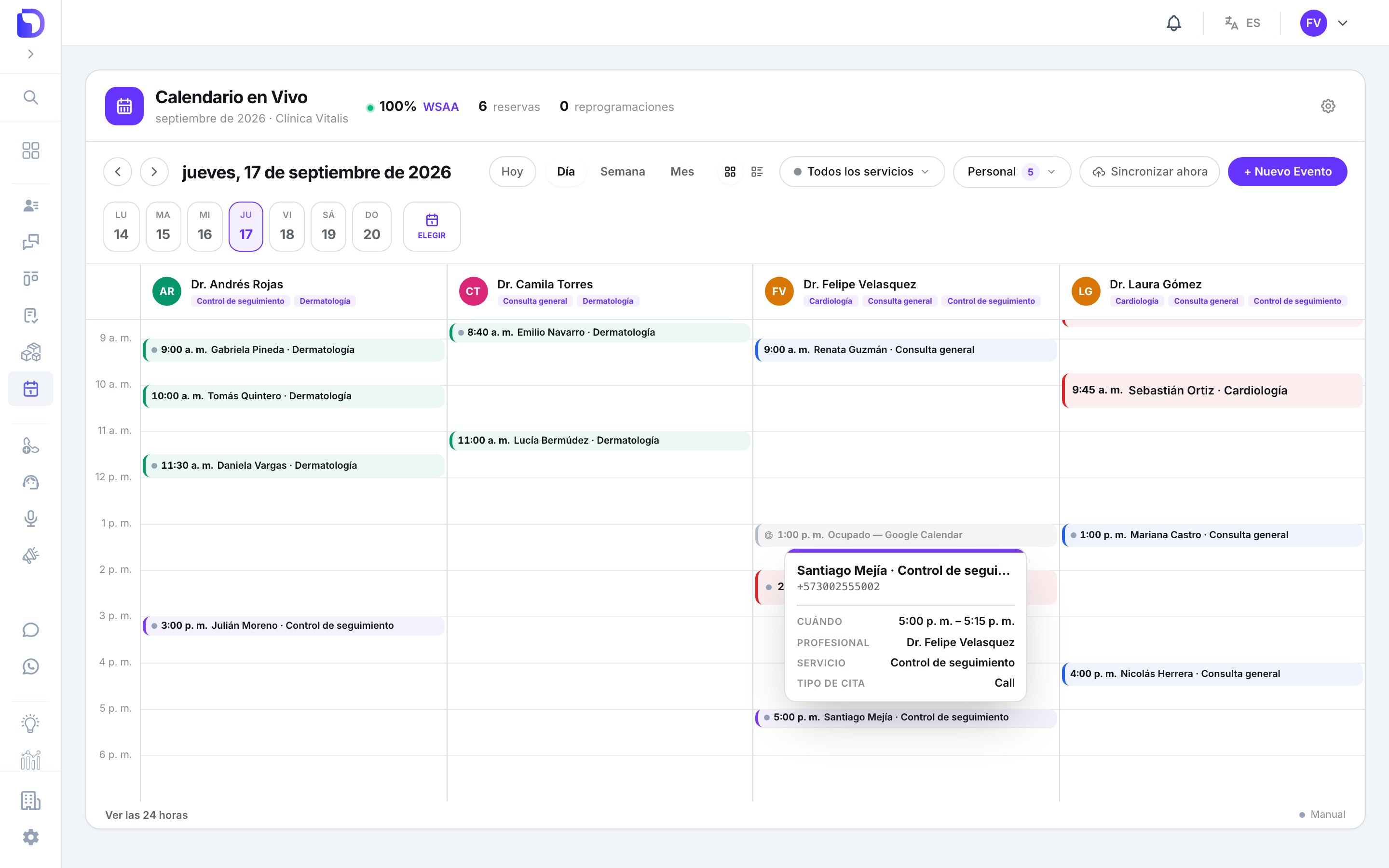
Tooltip con el resumen de la cita al pasar el cursor
Mover y redimensionar con el ratón
En las cuadrículas de Día y Semana puedes arrastrar una tarjeta a otra hora, y en Día a la columna de otro profesional. Toma el borde superior o inferior para cambiar el inicio o el fin.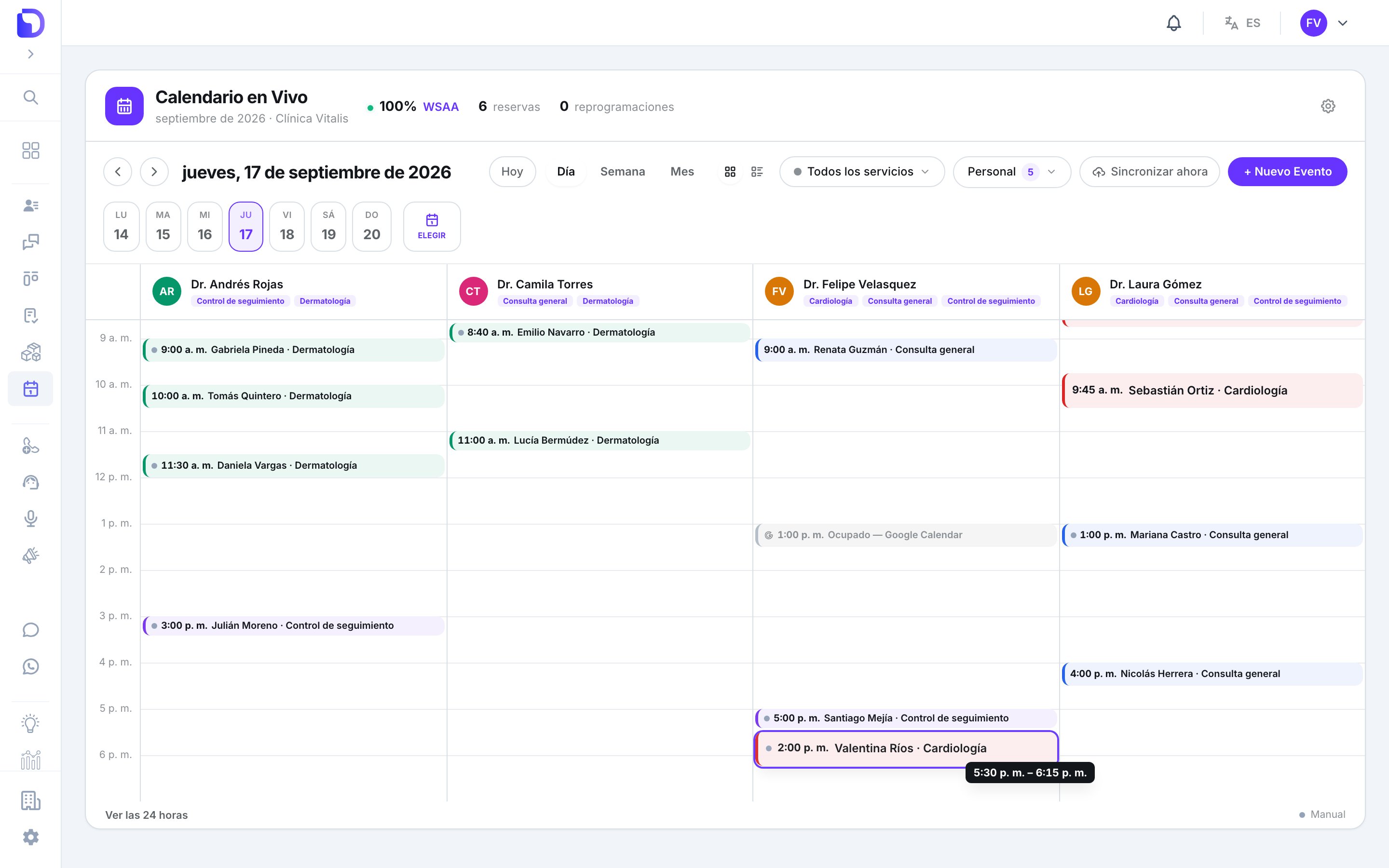
Arrastra una tarjeta para cambiarla de hora
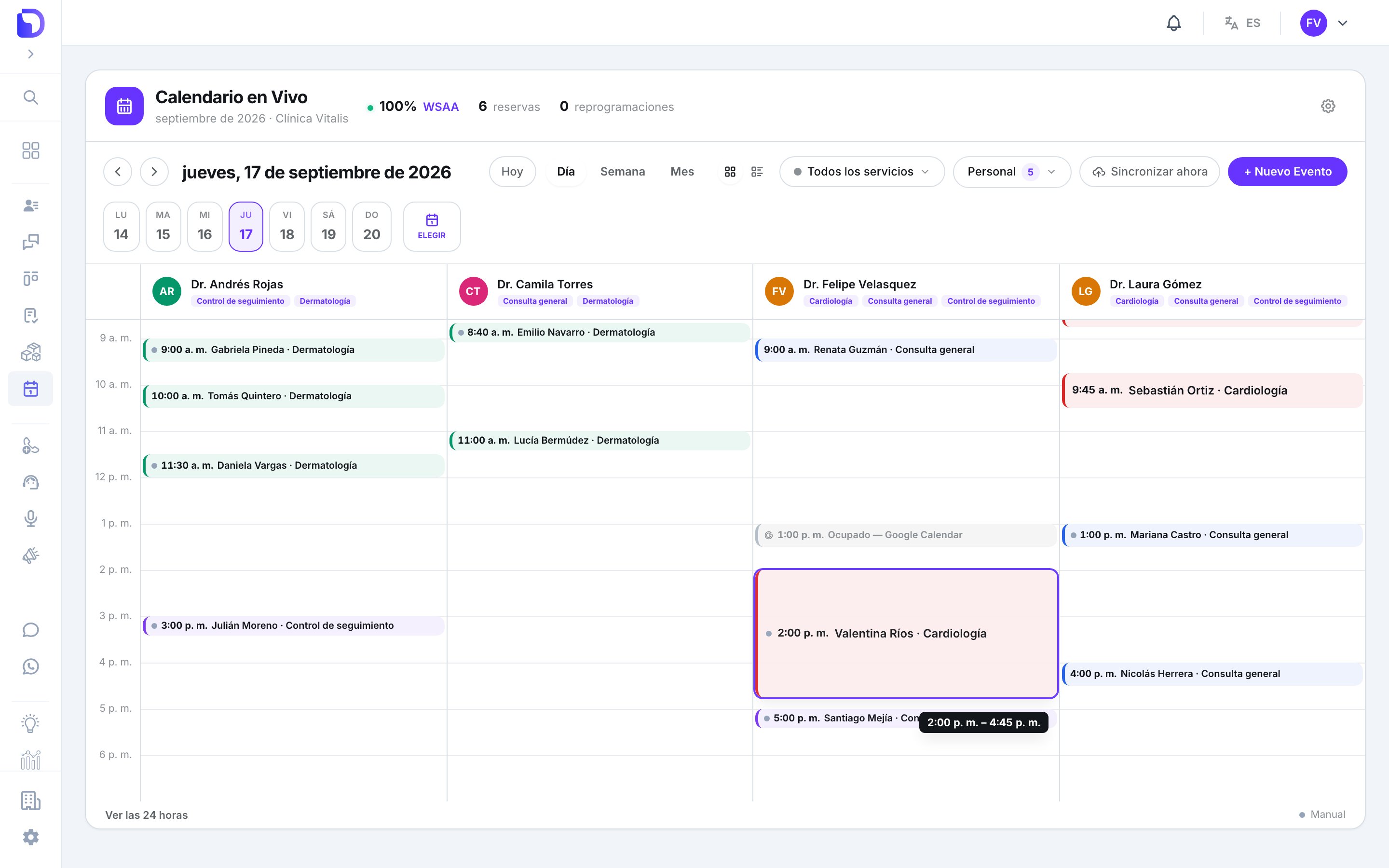
Redimensionando una cita desde el borde inferior
- Se ajusta a 15 minutos; duración mínima 15 minutos.
- La vista Mes solo mueve la fecha; ahí no se redimensiona.
- Pulsa Escape a mitad del arrastre para devolver la tarjeta a su sitio.
- La tarjeta se mueve al instante; si el servidor lo rechaza (el horario ya estaba ocupado, el profesional no está disponible), vuelve atrás con el motivo.
Solo puedes mover una tarjeta si eres Admin o el profesional de esa cita: Solo puedes gestionar tus propias citas.
Acciones con clic derecho
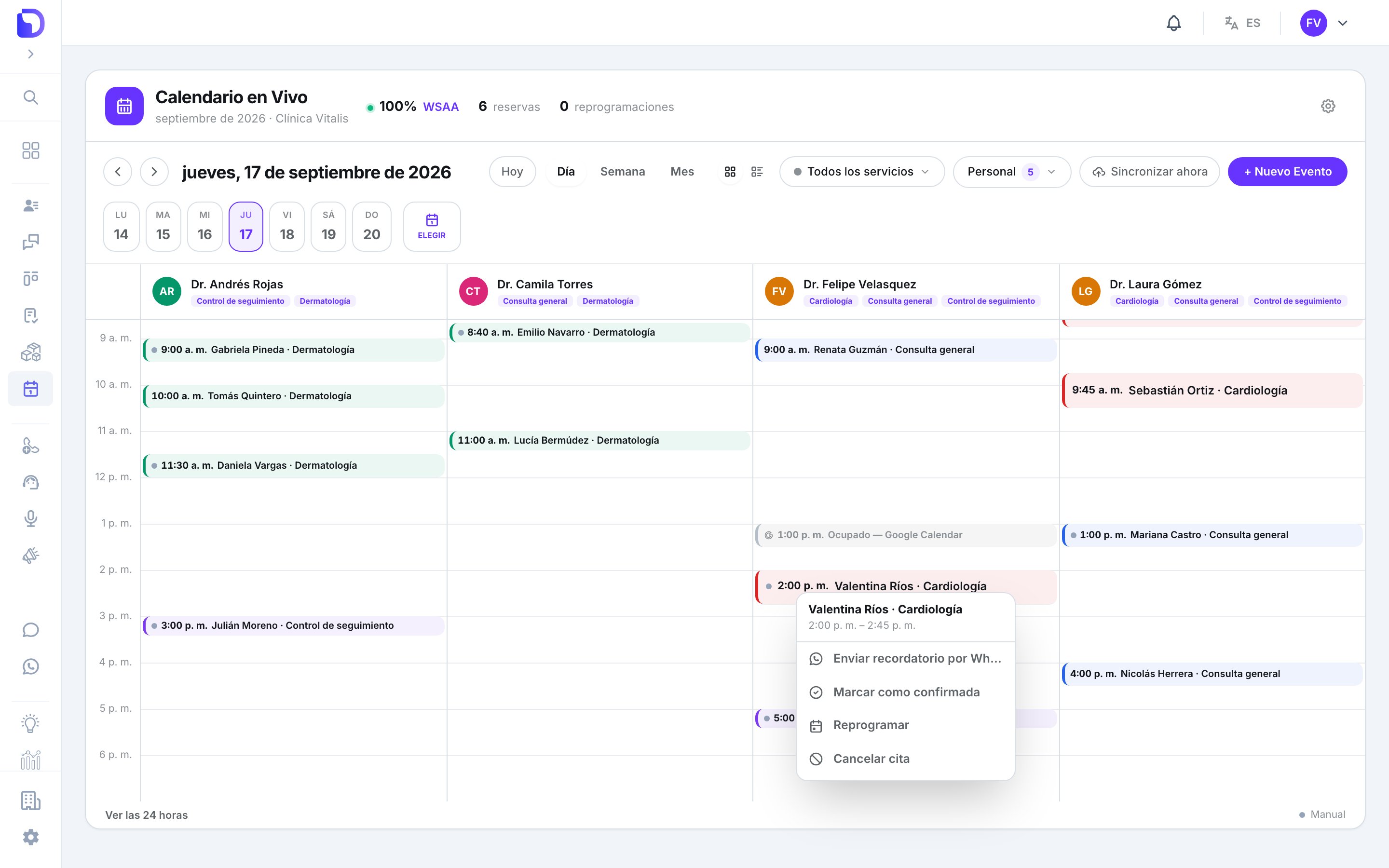
Menú contextual con acciones rápidas de la cita
Una cita cerrada muestra Esta cita está cerrada.
El detalle de la cita
Haz clic en una tarjeta.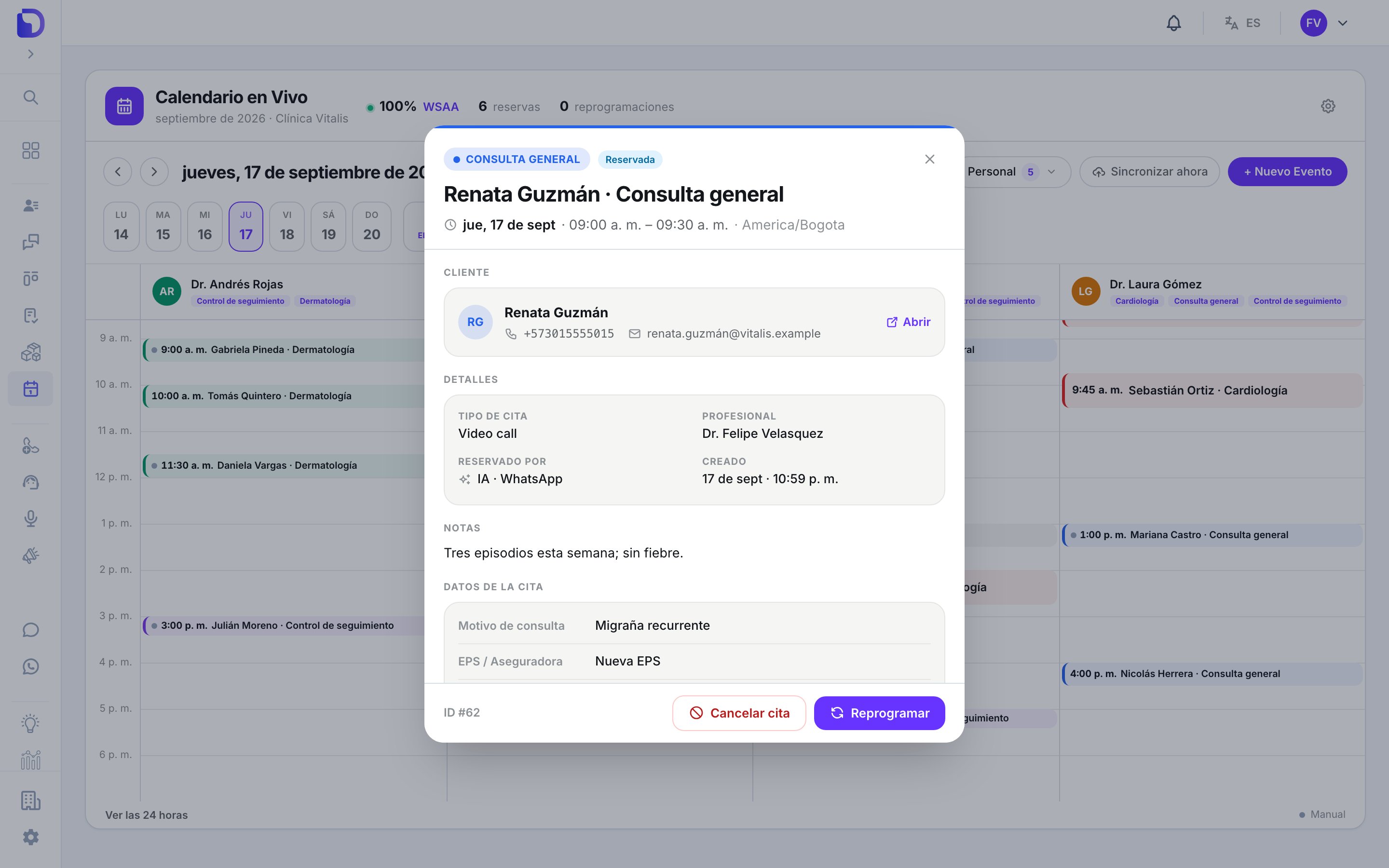
Detalle completo de una cita reservada
Reprogramar
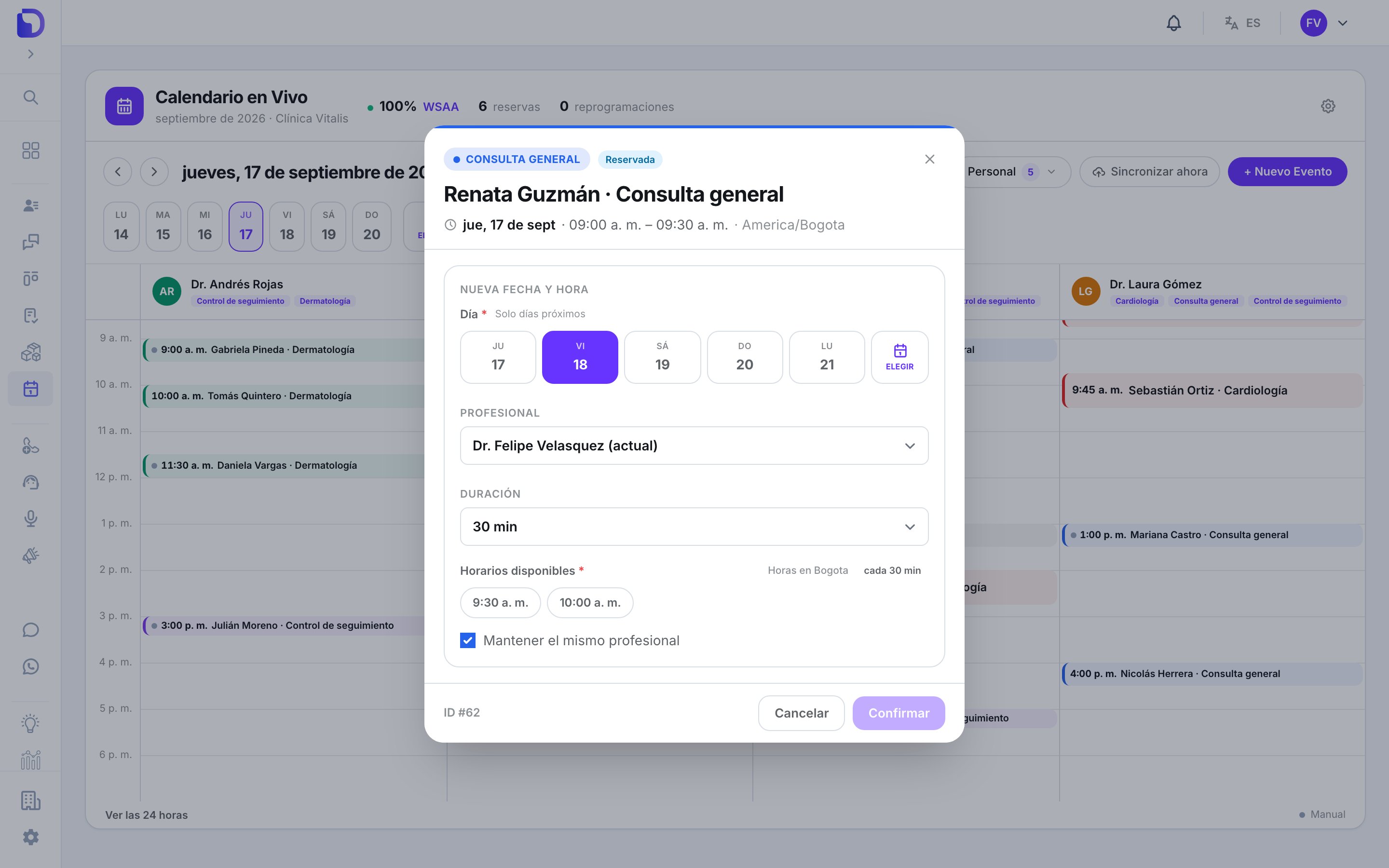
Reprogramar una cita eligiendo día y horario
Cancelar
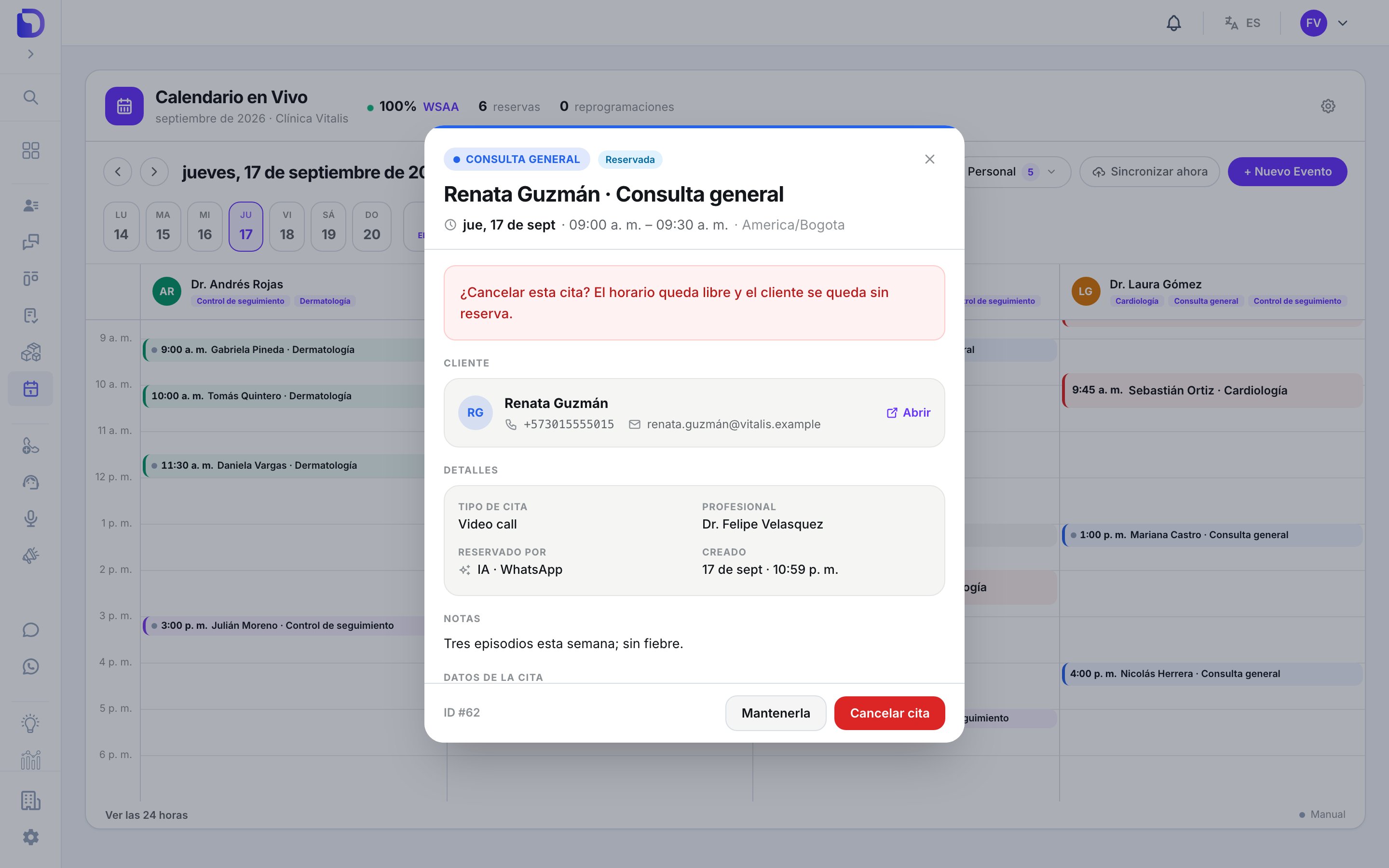
Confirmación para cancelar una cita
Qué no existe
- Editar título, notas, cliente o servicio después de agendar.
- Marcar como no asistió desde la interfaz (el estado existe; solo lo pone la API).
- Un historial de cambios de la cita.
- Imprimir o exportar la agenda.
Siguiente paso
Agendar una cita a mano
La ventana Nuevo Evento.