

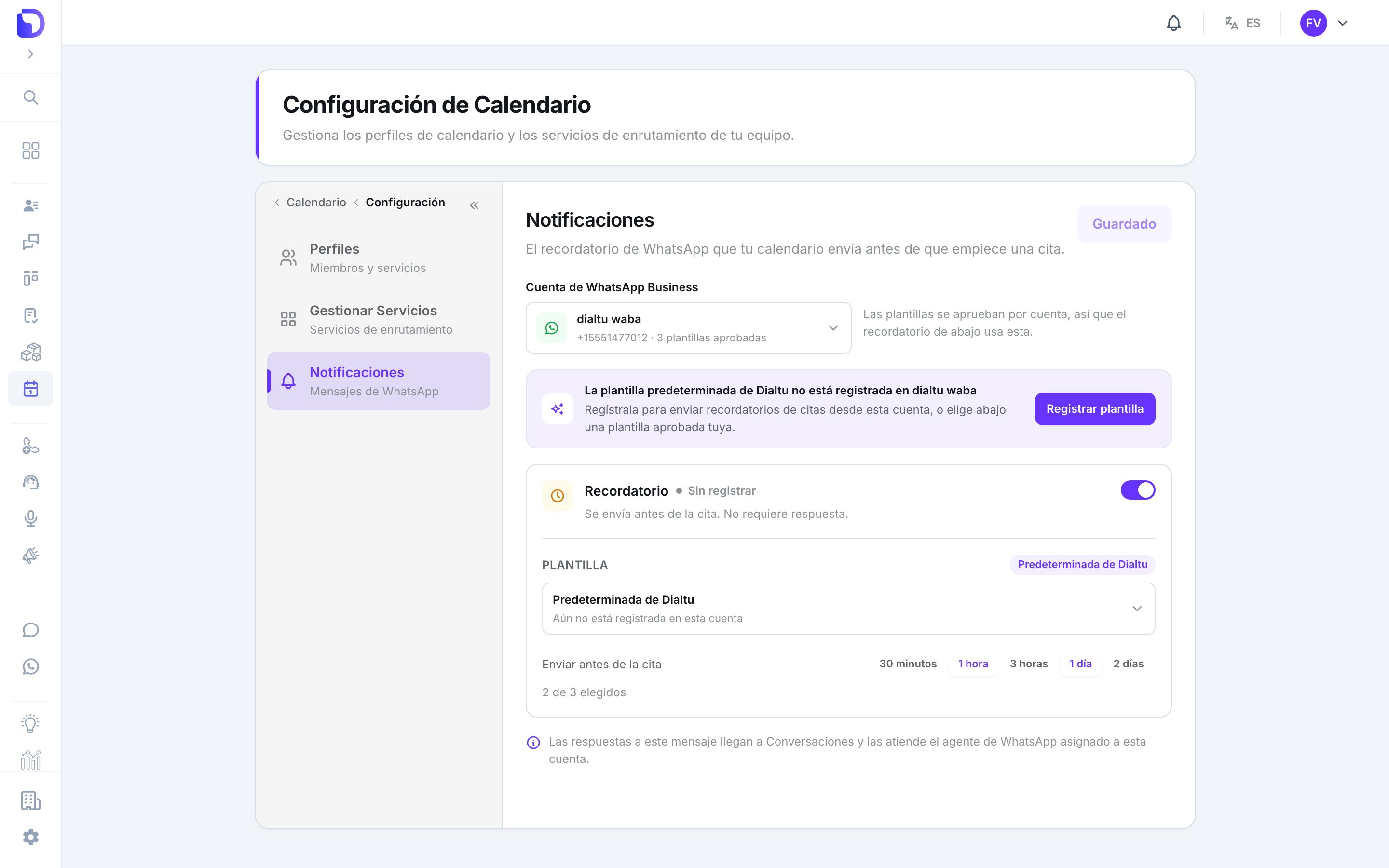
Recordatorios de WhatsApp antes de la cita
Ajustes
Las plantillas se aprueban por cuenta, así que cambiar de cuenta cambia las plantillas que puedes elegir.
La plantilla predeterminada de Dialtu
Una plantilla de plataforma, enviada en el idioma del cliente automáticamente. Su estado indica Aprobada, Pendiente de revisión de Meta, Rechazada por Meta o Sin registrar — pulsa Registrar plantilla (o Volver a registrar) para enviarla a Meta en esta cuenta.Tu propia plantilla
Elige cualquier plantilla Utility aprobada. Luego Completa los marcadores: asigna a cada{{n}} un campo de la cita — client_first_name, client_full_name, professional, service, event_type, when — o un Texto fijo. Añade una Imagen de encabezado si la plantilla la tiene. Vista previa muestra el resultado.
Cómo se comportan los recordatorios
- Se programan al agendar la cita, uno por cada momento elegido.
- Un recordatorio cuya hora ya pasó al agendar se omite, no se envía tarde.
- Reprogramar los reprograma; cancelar los cancela.
- Salen como mensaje de plantilla de WhatsApp por la cuenta de arriba; las respuestas llegan a Conversaciones y las atiende el agente de WhatsApp asignado a esta cuenta.
- Enviar recordatorio por WhatsApp, en el menú de clic derecho de una tarjeta, envía uno ahora, a mano.
Cambiar estos ajustes requiere permiso de escritura en WhatsApp; sin él ves la página pero no puedes editarla.
Qué no existe
- Recordatorios por SMS o correo.
- Momentos de envío por cita — son para todo el calendario.
- Un mensaje de confirmación al agendar, ni un recordatorio al profesional.
- Un registro de recordatorios en la interfaz.
Siguiente paso
Google Calendar
Refleja las citas en el calendario propio de cada profesional.