

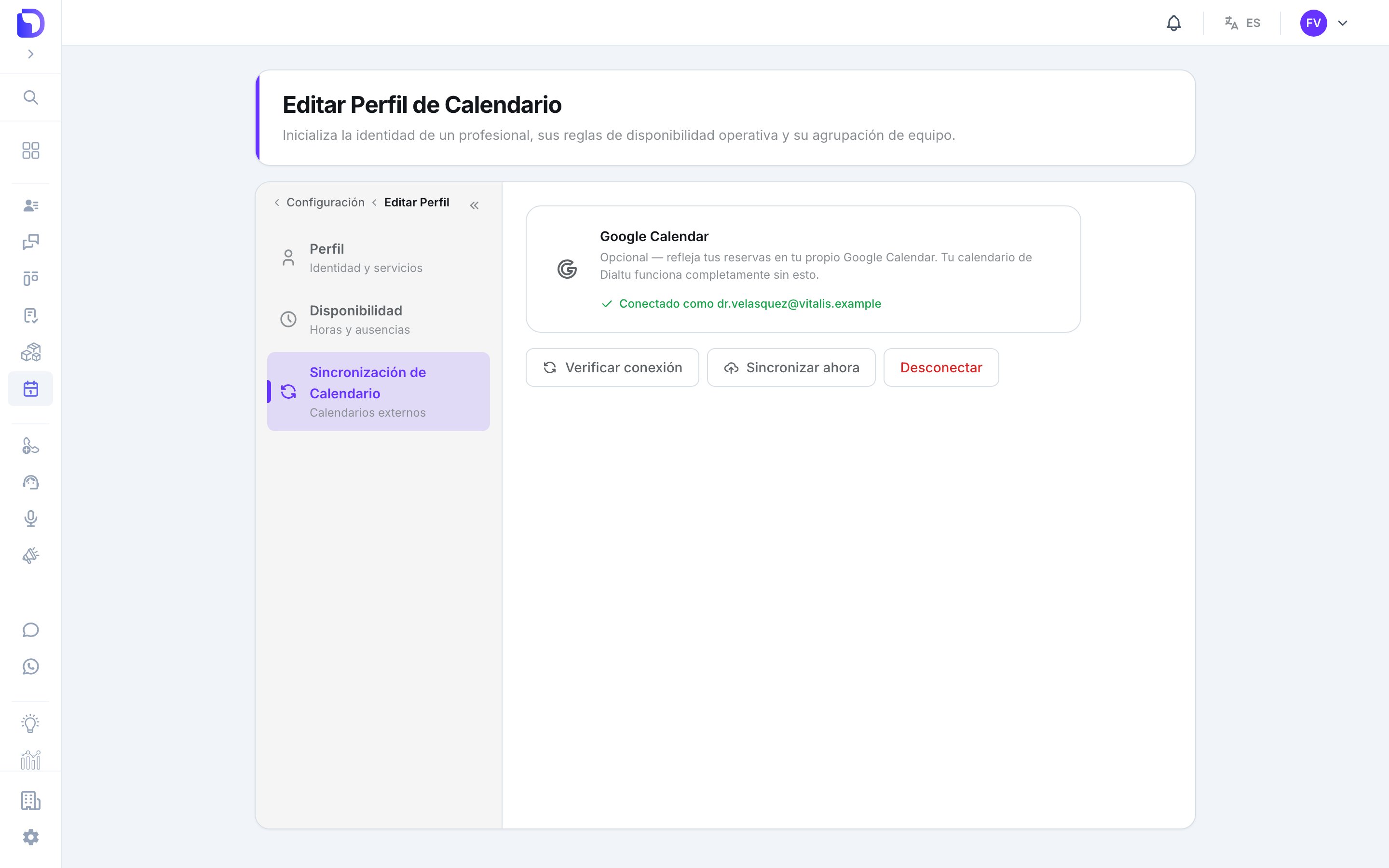
Google Calendar conectado al perfil
Conectar
Abre Sincronización de Calendario
La pestaña solo se habilita en un perfil guardado que tenga usuario — un perfil con la etiqueta Sin usuario no puede sincronizar.
Conectar Google Calendar
Pulsa Conectar Google Calendar, acepta la pantalla de consentimiento de Google y vuelves con Conectado como .
Comprueba
Verificar conexión revalida el token. Sincronizar ahora empuja las citas próximas e informa cita(s) actualizada(s) en Google. Sincronizar ahora también aparece en la barra de la agenda.
Qué se sincroniza
Si cambias el color de un servicio, sus eventos próximos en Google también cambian de color.
Conexión expirada
Cuando Google revoca el token, la agenda muestra La sincronización con Google Calendar se detuvo y la pestaña del perfil indica La conexión expiró — reconecta para reanudar la sincronización. Pulsa Reconectar Google Calendar. Las citas agendadas entre tanto no se reflejan hacia atrás — usa Sincronizar ahora tras reconectar.Desconectar
Desconectar detiene ambas direcciones. Los eventos que ya estaban en Google se quedan.Qué no existe
- Importar eventos de Google como citas.
- Elegir otro calendario distinto del principal.
- Outlook, iCloud, CalDAV o un feed ICS.
- Que un administrador conecte en nombre de un profesional.
Siguiente paso
Listas de espera
Cuando no hay cupo que ofrecer.