

Quién puede hacer qué
Invitar a un profesional
- Al agendar: + Nuevo Evento → Grupo e invitados (opcional) → Profesionales adicionales. Solo aparecen los miembros del servicio elegido.
- Después de agendar: abre la cita → Profesionales → Invitar a un profesional — de nuevo, solo miembros del servicio. Tiene que estar libre a esa hora; si no, Ese profesional no está disponible en este horario.
Responder una invitación
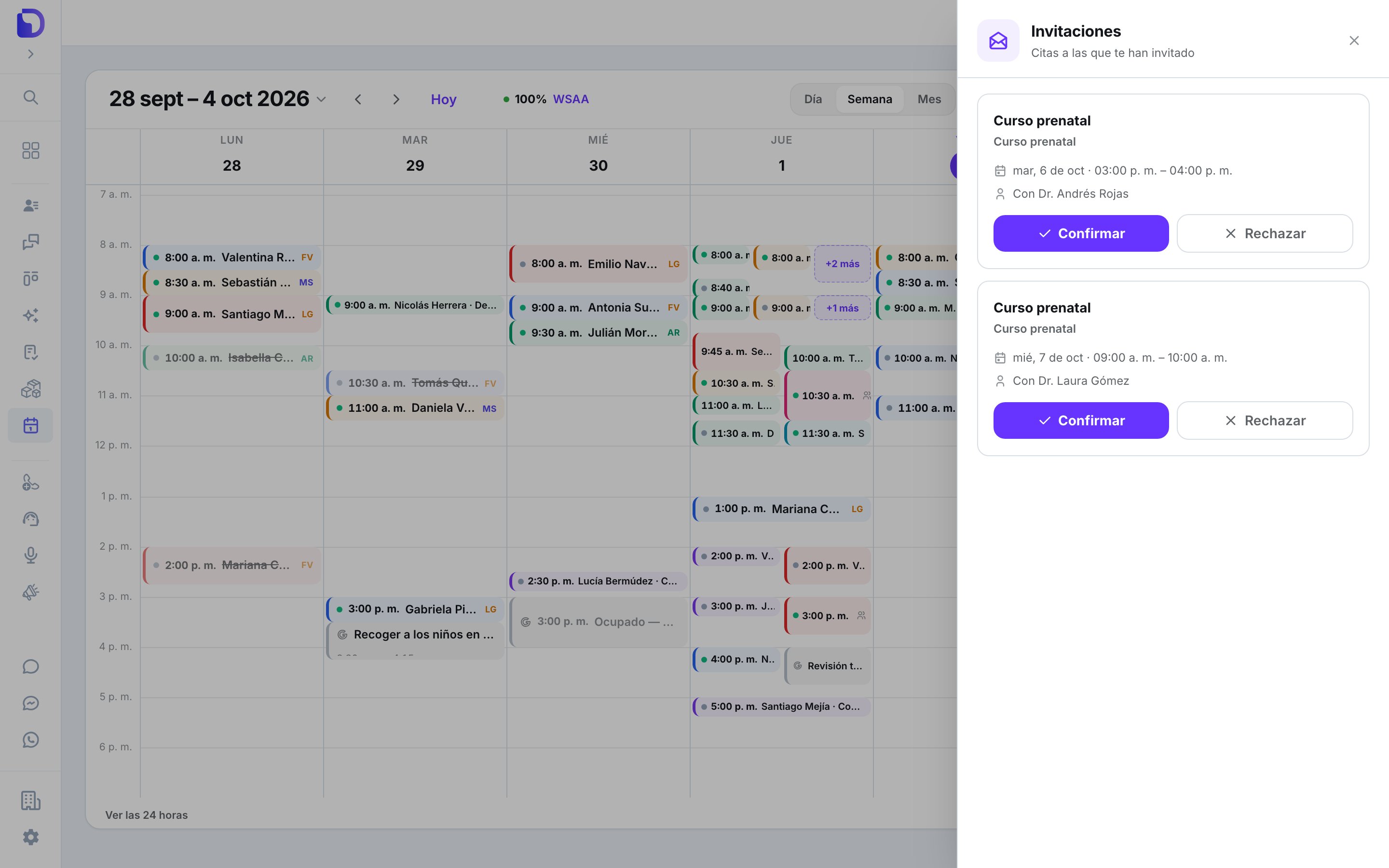
El panel de Invitaciones
Abre Invitaciones
En la cabecera de la agenda, el ícono del sobre lleva un contador con tus invitaciones pendientes. Haz clic: Citas a las que te han invitado. Cada fila muestra el servicio, la hora y Con {organizador}.
Confirma o rechaza
Confirmar → Invitación confirmada. Rechazar → Invitación rechazada. En ambos casos la fila sale del panel.
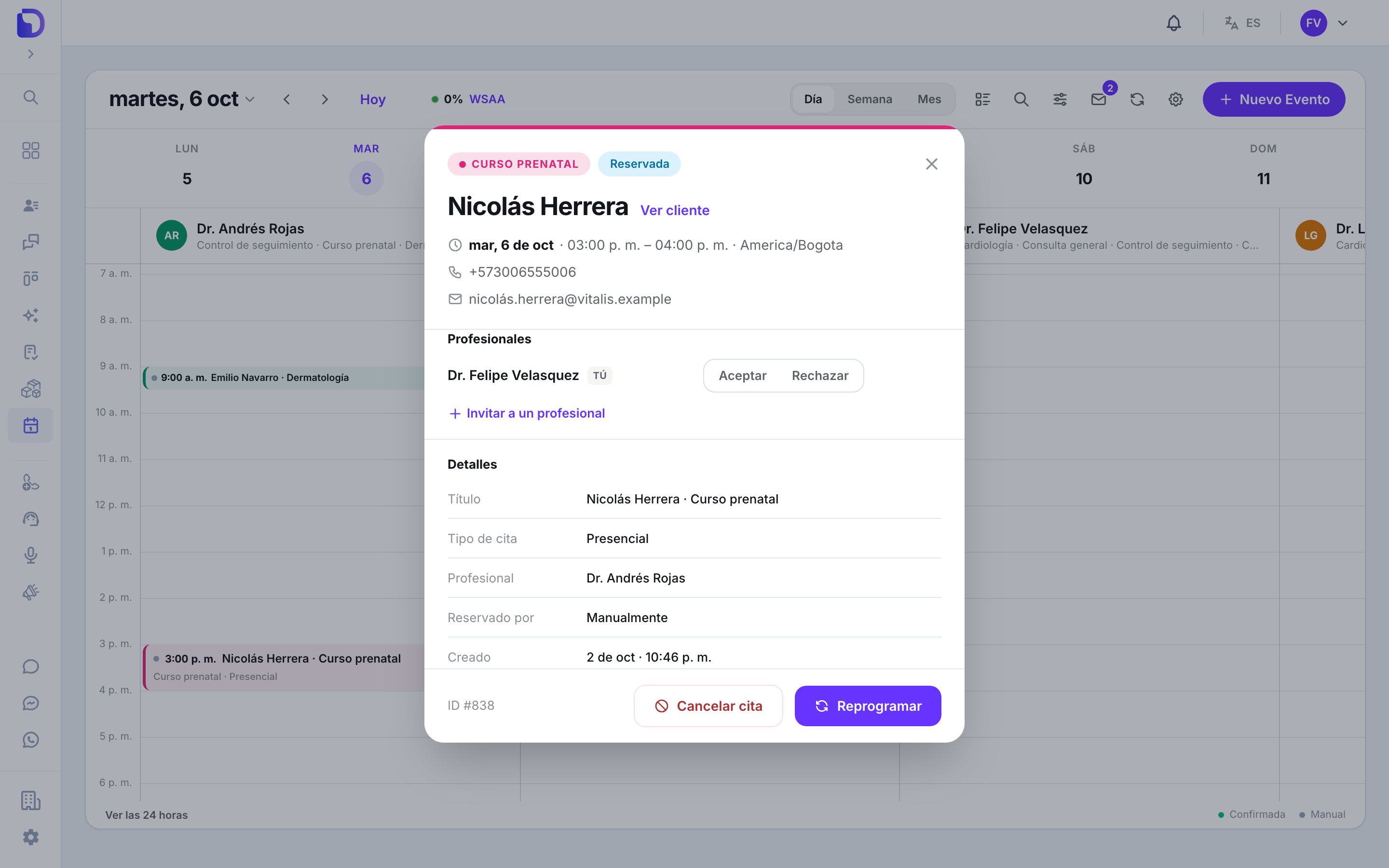
Responder una invitación desde la cita
Responder por otra persona
Un Admin del calendario ve Aceptar / Rechazar en todas las filas de profesionales — Responder por este profesional. Úsalo cuando un profesional te dio su respuesta fuera de Dialtu.Después de aceptar
- La cita aparece en tu columna con la línea Compartida con {organizador}. En la tarjeta del organizador, un ícono de personas lista a los coprofesionales que aceptaron.
- Si tienes Google Calendar conectado, recibes tu propia copia del evento en Google. Ver Google Calendar.
- Si el organizador marca Puede reprogramar en tu fila, puedes moverla — solo la hora.
Salir de una cita
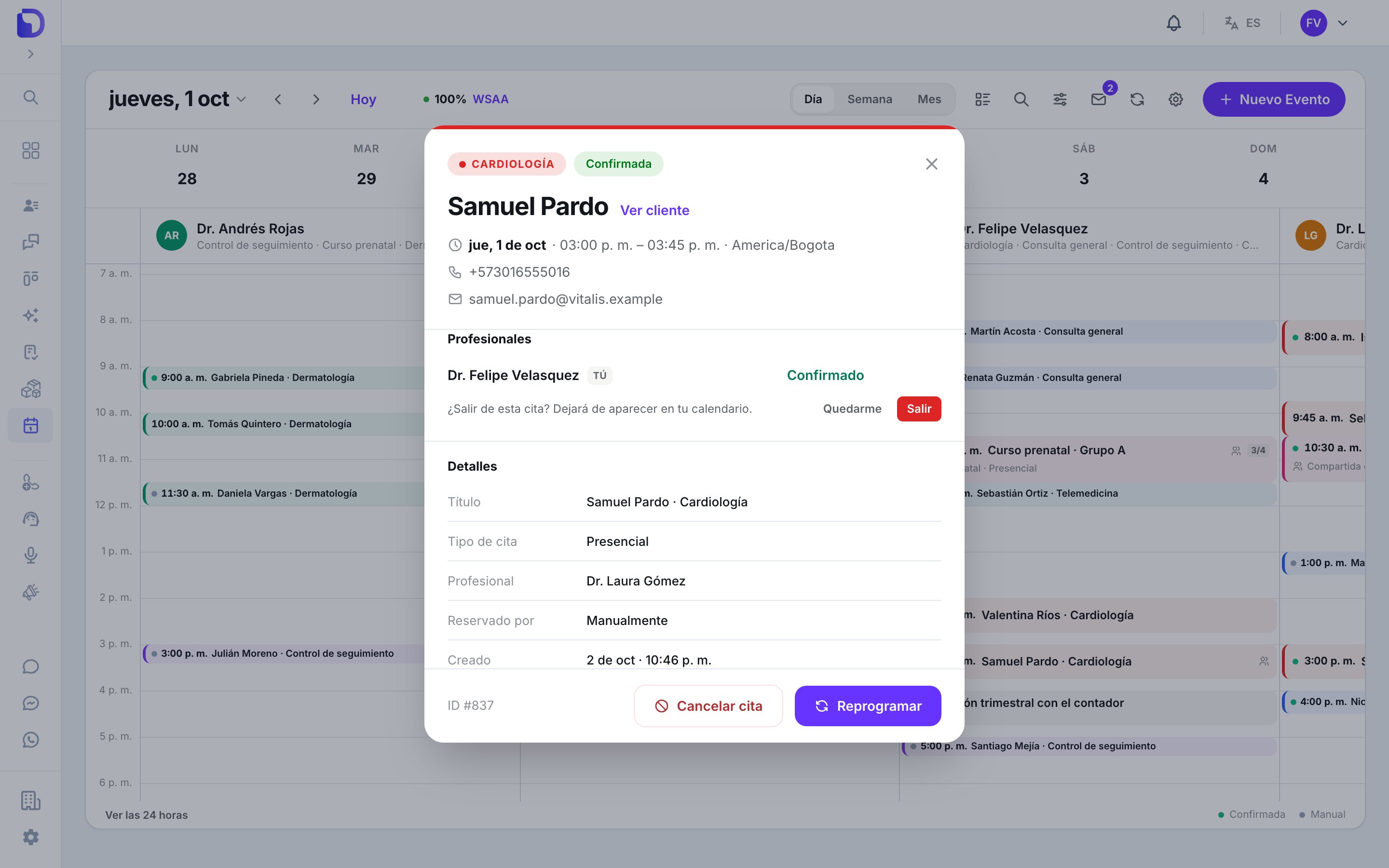
Salir de una cita compartida
Eliminar un profesional
Un profesional con citas próximas — como profesional principal o como coprofesional que aceptó — no se puede eliminar: Este profesional tiene {n} citas próximas. Reprográmalas o cancélalas antes de eliminarlo. Sal de esas citas o reprográmalas primero. Ver Profesionales.Qué no existe
Siguiente paso
Servicios
Qué decide la duración, el color, los miembros y Google Meet.