

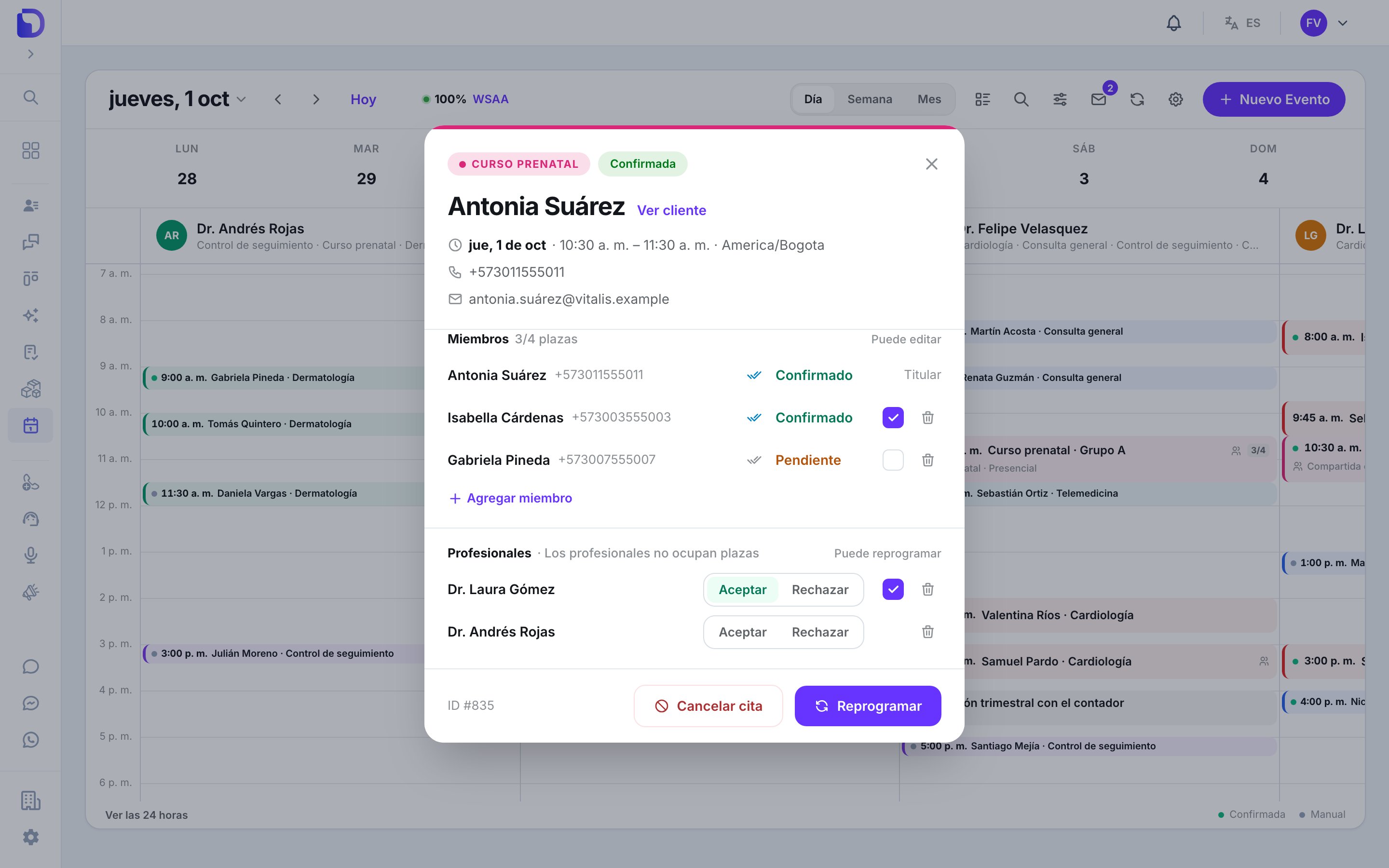
Una cita grupal con miembros y profesionales
Miembros y profesionales
Cada fila de miembro muestra su respuesta — Confirmado, Pendiente, Rechazado o Quizás — y las marcas de entrega de los mensajes de WhatsApp que se le enviaron.
Agendar un grupo
En + Nuevo Evento, abre Grupo e invitados (opcional):Fija una capacidad máxima
Capacidad máxima — 2 o más convierte la cita en un grupo con esa cantidad de cupos para clientes. Déjalo vacío para un solo cliente. Una cita grupal necesita una capacidad de al menos 2.
Agrega invitados
Busca un contacto existente (Agregar un contacto existente…) o escribe un Nombre del nuevo invitado y su Teléfono. Los invitados nuevos necesitan teléfono para recibir los mensajes de la cita.
Agrega profesionales
Profesionales adicionales lista los demás miembros del servicio elegido. Cada uno recibe una invitación.
Guarda
Todo se agenda junto, o nada: No se pudieron agregar algunos participantes, así que no se reservó nada.
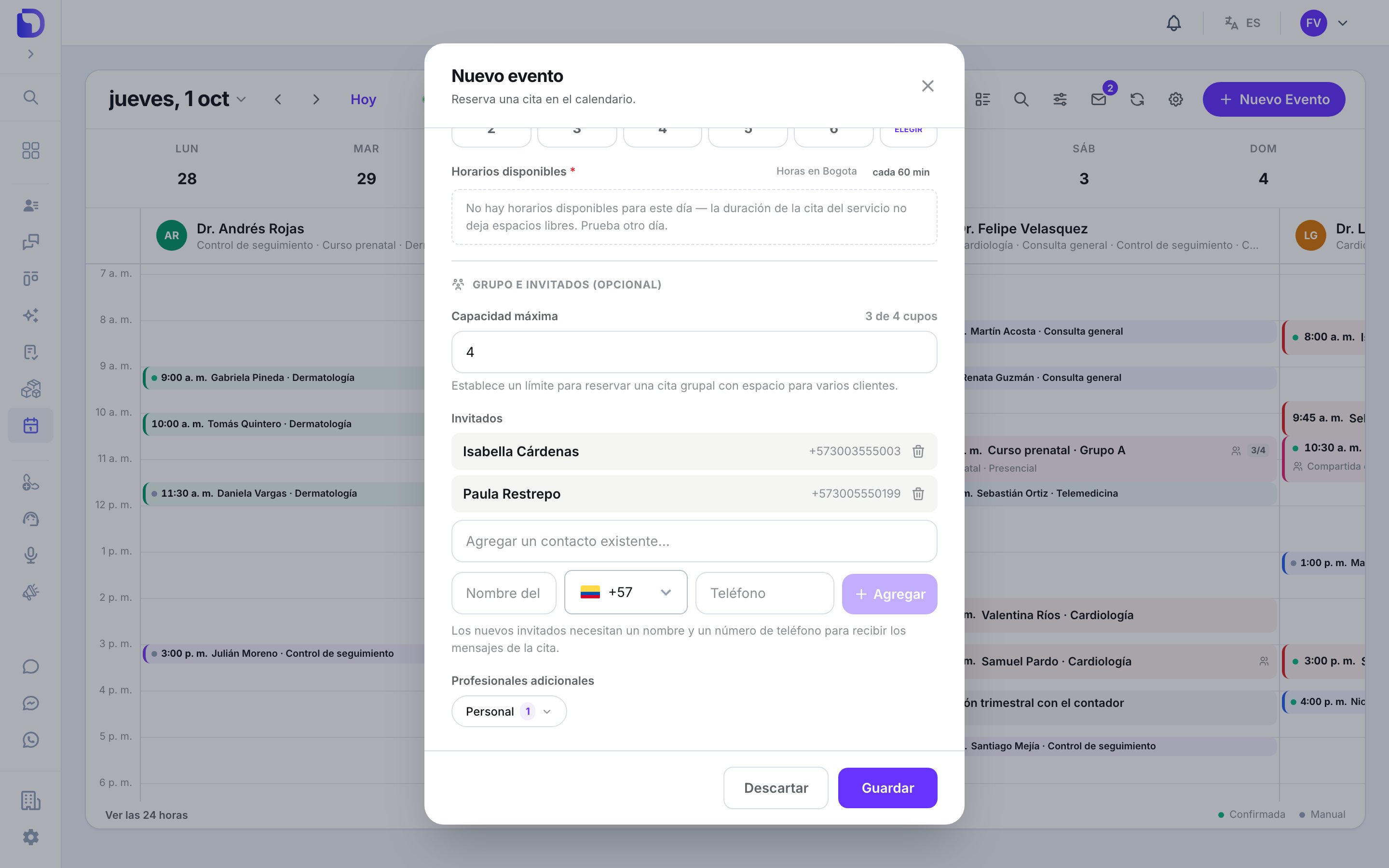
Grupo e invitados en la ventana Nuevo evento
Cupos
- La cabecera de Miembros dice reservados/máximo plazas — p. ej. 3/4 plazas. Quien reservó cuenta como un cupo.
- En la agenda, la tarjeta de un grupo lleva un contador 3/4; al pasar el cursor dice 3 de 4 cupos ocupados. Cuando todos están ocupados: Grupo lleno (3/3).
- Un miembro que rechaza libera su cupo.
- Agregar a alguien a un grupo lleno se rechaza: Esta cita está llena, no quedan cupos.
- Sin capacidad no hay límite de cupos.
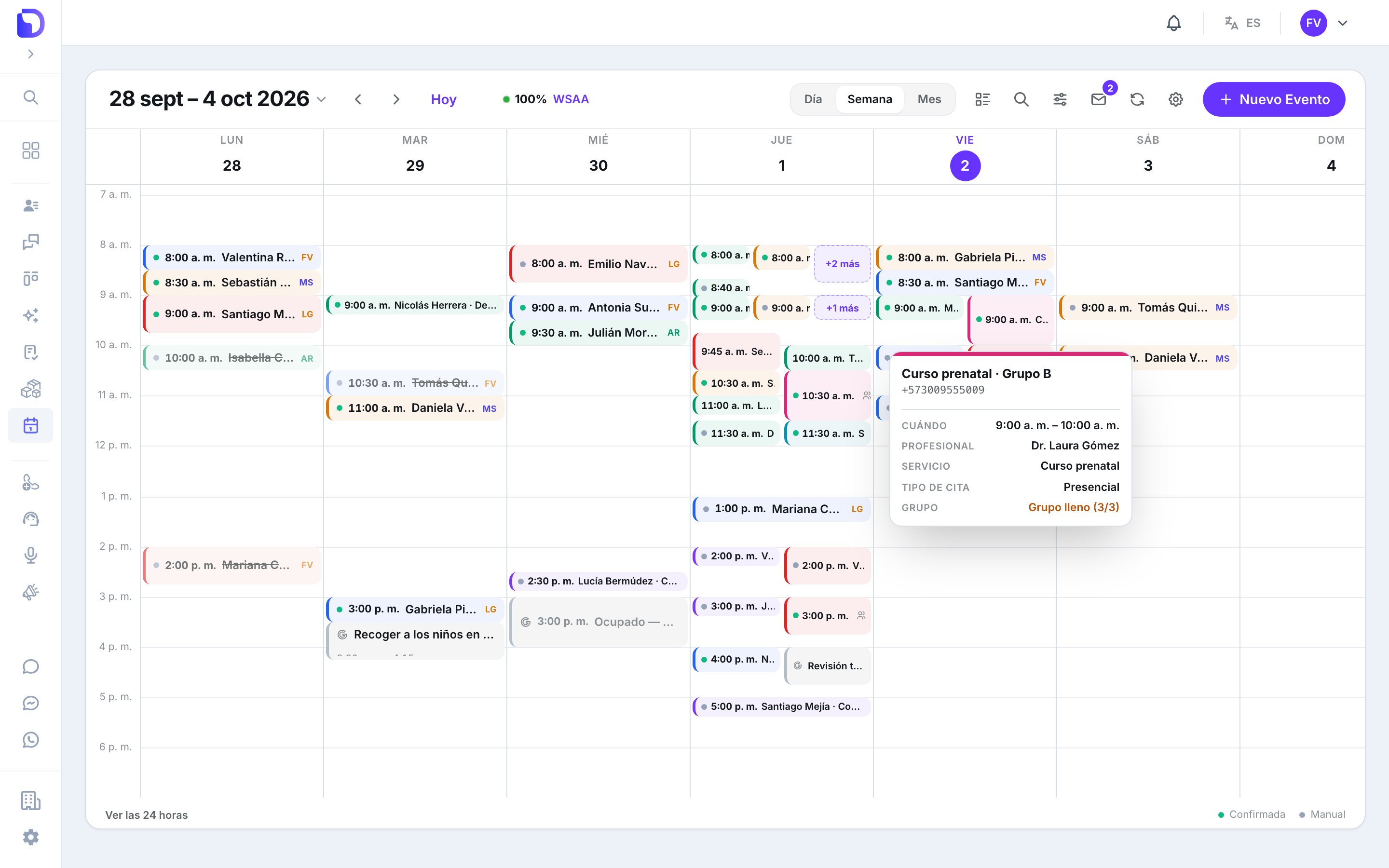
Un grupo con todos los cupos ocupados
Agregar o quitar personas después de agendar
Abre la cita.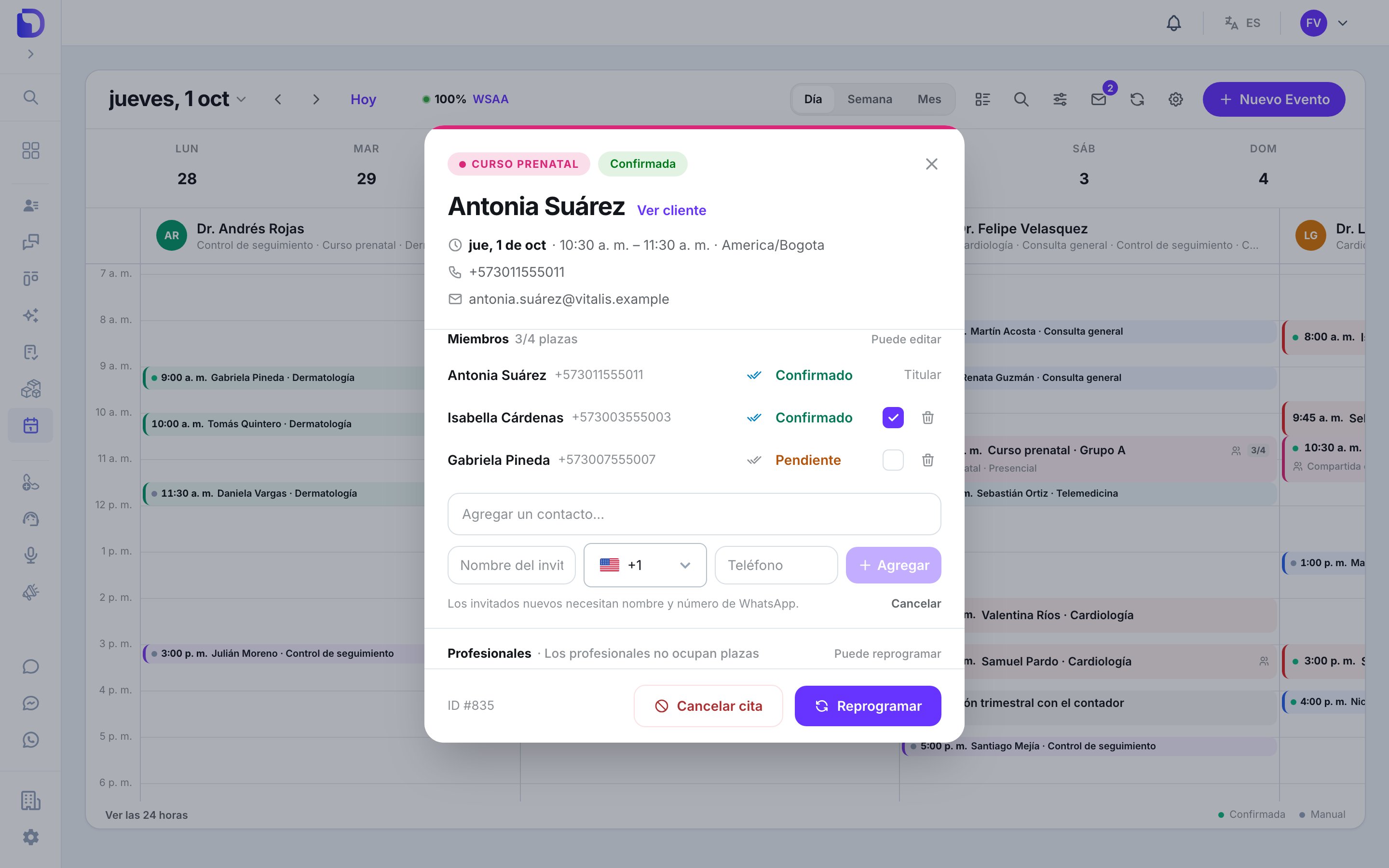
Agregar un miembro a una cita existente
Agregar y quitar personas es cosa de los organizadores — el profesional principal de la cita o un Admin del calendario.
Un invitado nuevo recibe el mensaje de confirmación de la cita (si las confirmaciones están activadas) al sumarse. Quienes rechazaron o fueron quitados no reciben más avisos.
Permisos en una fila
Solo los organizadores cambian estas casillas.
Marcas de entrega y respuestas
Cada fila de miembro muestra las marcas del último mensaje de WhatsApp enviado a esa persona. Pasa el cursor para ver el tipo — Recordatorio, Aviso de reprogramación, Aviso de cancelación, Confirmación — y el estado: enviado, entregado, leído o fallido (con el código de error). La respuesta (Confirmado, Rechazado…) solo cambia cuando la persona toca un botón de un mensaje de confirmación, o cuando le dice a un agente de IA que se retira.Qué pueden hacer los agentes de IA
Con las capacidades correspondientes de la herramienta de calendario:
Las tres vienen activadas por defecto en una herramienta de calendario nueva.
Qué no existe
Siguiente paso
Invitaciones y citas compartidas
Cómo reciben, aceptan y abandonan las citas los coprofesionales.