

Dónde mirar
Desde el menú de una tarjeta tienes tres vistas:Ver Actividad
La línea de tiempo completa del cliente: entradas, movimientos, llamadas, chats, secuencias y evaluaciones.
Historial de Movimientos
Solo los cambios de etapa, con el tipo de movimiento y quién lo hizo.
Historial de Procesamiento
Cada evaluación de transición, incluidas las que decidieron no mover.
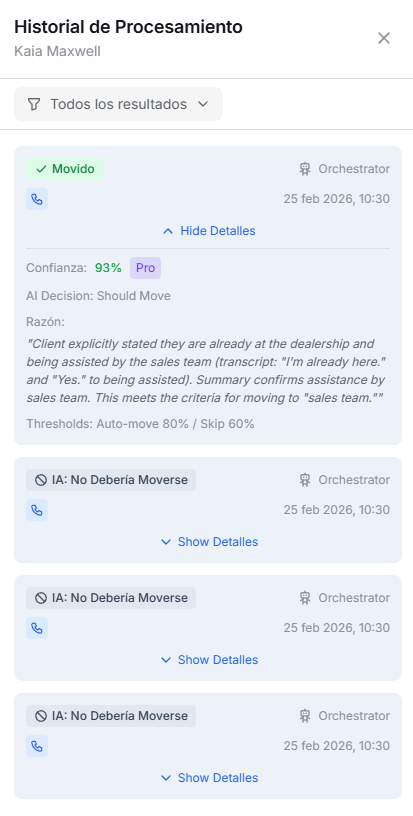
Historial de Procesamiento de un cliente
Los resultados posibles
Cada evaluación termina con uno de estos ocho resultados:
En las estáticas el panel muestra qué criterios se Cumplieron y cuáles No, con los valores reales de la llamada. En las de IA, muestra la confianza y el razonamiento.
Problemas frecuentes
No entra ningún cliente al pipeline
No entra ningún cliente al pipeline
En orden de probabilidad:
- El nodo de entrada no está conectado. Si muestra Sin Conexión, arrastra desde el nodo hasta una etapa.
- El nodo está inactivo, o el pipeline no está en estado Activo.
- Las condiciones no coinciden con nadie. El caso más común con diferencia: el filtro Filtrar por Agente apunta a un agente que borraste. Revísalo.
- La conversación no ha terminado. La entrada por chat ocurre al resolverse la sesión, no al empezar (salvo que hayas elegido Al iniciar).
- El cliente ya estuvo en el pipeline y la política de reingreso lo bloquea, o sigue en período de espera.
Los clientes entran pero no se mueven
Los clientes entran pero no se mueven
- Mira el Historial de Procesamiento. Si no hay entradas, la evaluación no llegó a ejecutarse — la conversación probablemente no terminó.
- Si ves Condiciones No Cumplidas, el panel te dice exactamente qué criterio falló.
- Si ves Orquestador Deshabilitado, actívalo — y acuérdate de marcar Reactivar transiciones.
- Si ves Confianza Baja repetidamente, tu prompt de transición es demasiado vago o demasiado amplio. Ver escribir buenos prompts.
- Comprueba que la transición esté Activa y que salga de la etapa donde está el cliente.
Se mueven, pero por la transición equivocada
Se mueven, pero por la transición equivocada
Las estáticas siempre se evalúan antes que las de orquestador, y dentro de cada grupo manda la Prioridad — la primera coincidencia gana y detiene la evaluación.Si una estática demasiado amplia se está llevando todos los casos, acota sus condiciones o baja su prioridad.
Una secuencia no se ejecutó
Una secuencia no se ejecutó
- ¿Fue un movimiento masivo? Los movimientos en bloque no disparan eventos Al Salir ni Al Llegar. Solo el arrastre individual.
- ¿Entró por llamada? Las entradas desde una llamada no disparan los eventos Al Llegar.
- ¿Se agotó el Límite de Ejecución? Por defecto es 1 por cliente, para toda su estancia en el pipeline.
- ¿Usas secuencias condicionales sin rama por defecto? Si ninguna rama coincide, no se ejecuta nada.
- ¿Las condiciones del evento incluyen un rango horario que no cubre el momento del disparo?
Una secuencia falló a mitad
Una secuencia falló a mitad
Cuando una acción falla, la secuencia entera falla y el resto se cancela. No hay reintento automático.Abre Ver Actividad en el cliente, localiza la ejecución fallida y usa Reintentar desde el fallo (continúa desde donde se rompió) o Reintentar todo (empieza de cero).Causas habituales: el cliente no tiene teléfono para una llamada, una URL de webhook inválida, o una plantilla de WhatsApp que dejó de estar aprobada.
Veo clientes que ya había borrado
Veo clientes que ya había borrado
Es un comportamiento conocido: borrar un contacto no lo retira de los pipelines. Su tarjeta sigue en el tablero, cuenta en el total de la columna, y sigue siendo elegible para temporizadores y secuencias.Mientras tanto, quítalo del pipeline explícitamente con Quitar de la Etapa además de borrar el contacto.
La IA sigue moviendo clientes con el pipeline pausado
La IA sigue moviendo clientes con el pipeline pausado
Correcto, y es esperado: pausar el pipeline no detiene las transiciones. Solo detiene los nodos de entrada y los temporizadores de inactividad.Para parar el movimiento por IA, desactiva el Agente Orquestador. Para parar las estáticas, desactívalas una a una.
Qué NO existe todavía
Para evitar búsquedas inútiles:- No hay informes de conversión por etapa, tiempo en etapa ni caída de embudo. El widget del dashboard muestra el conteo por etapa y una tasa de conversión global.
- La Alerta de Inactividad de una etapa no envía avisos. Usa un evento de tipo Temporizador de Inactividad.
- No hay integración con campañas. Una etapa puede lanzar una llamada suelta, pero no una campaña.
- Los movimientos de etapa no aparecen en la línea de tiempo de Conversaciones; están en la actividad del cliente dentro de Salesflow.