

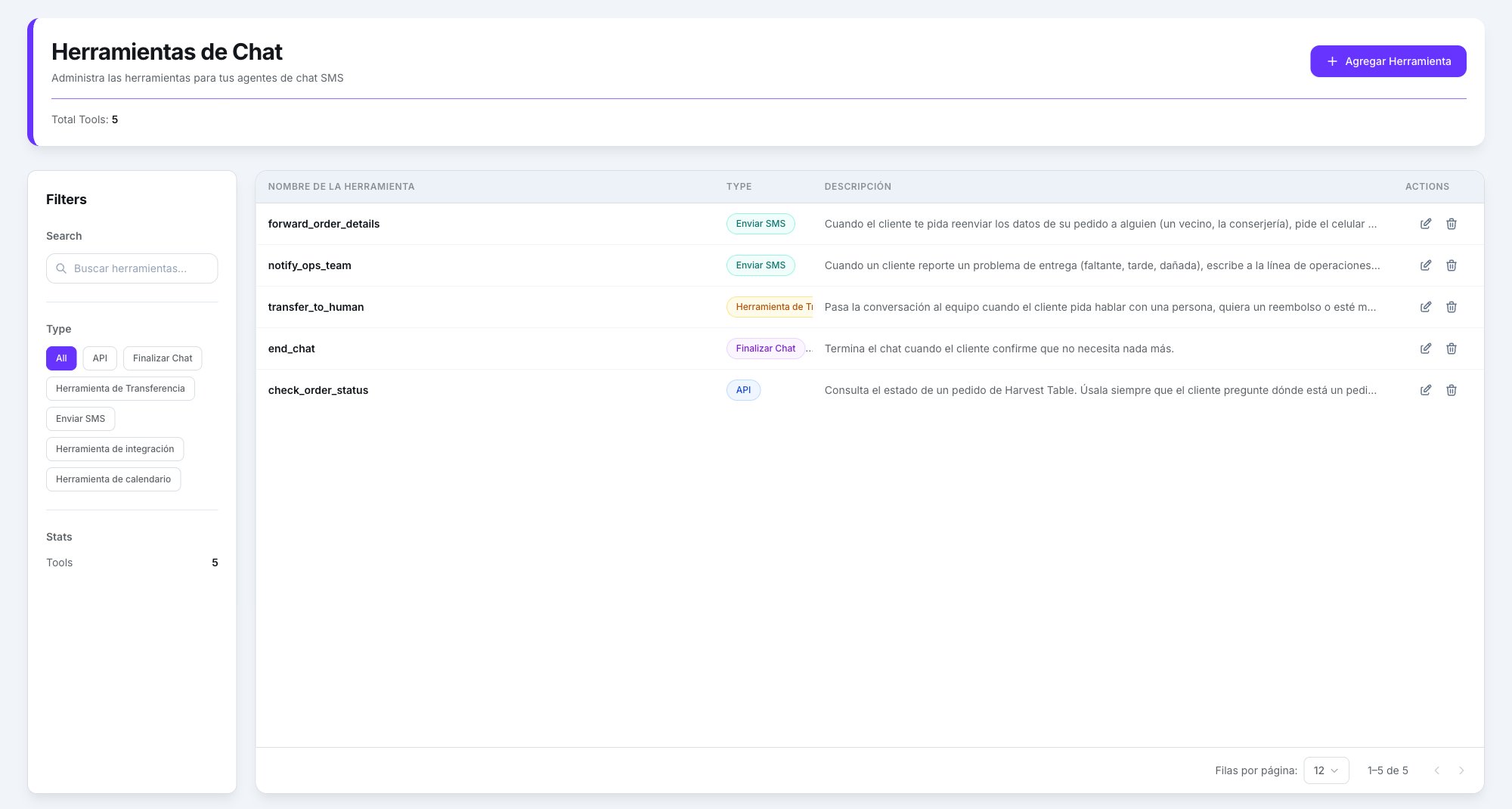
La biblioteca de herramientas de SMS de la cuenta
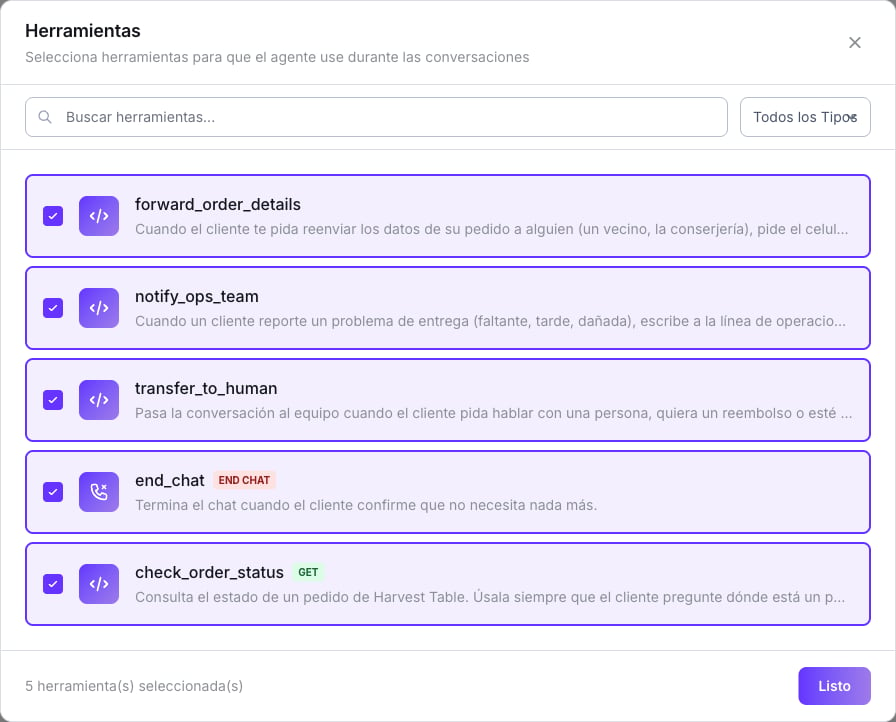
Marca las que necesite este agente
La ventana lista todas las herramientas de SMS de la cuenta, sin filtro por motor.
Al guardar el agente se envía la lista completa de herramientas adjuntas. Si abres la ventana
y desmarcas una sin querer, se desadjunta al guardar.
Tipos disponibles en Lumina
Aquí no hay plantillas de WhatsApp ni catálogo. Transferencia, fin de llamada y
cambio de agente son de voz; el equivalente en chat de una transferencia es el
Traspaso.
El constructor
Tres columnas, como el editor del agente:- La columna Configurar a la izquierda — las tarjetas de Tipo de herramienta, un Alias (se muestra en analíticas e informes en lugar del nombre técnico de la herramienta) y una sección específica del tipo.
- El panel central con el contenido de la herramienta.
- Resumen a la derecha — la lista de lo que falta, un repaso (incluido Canal: SMS) y un consejo.
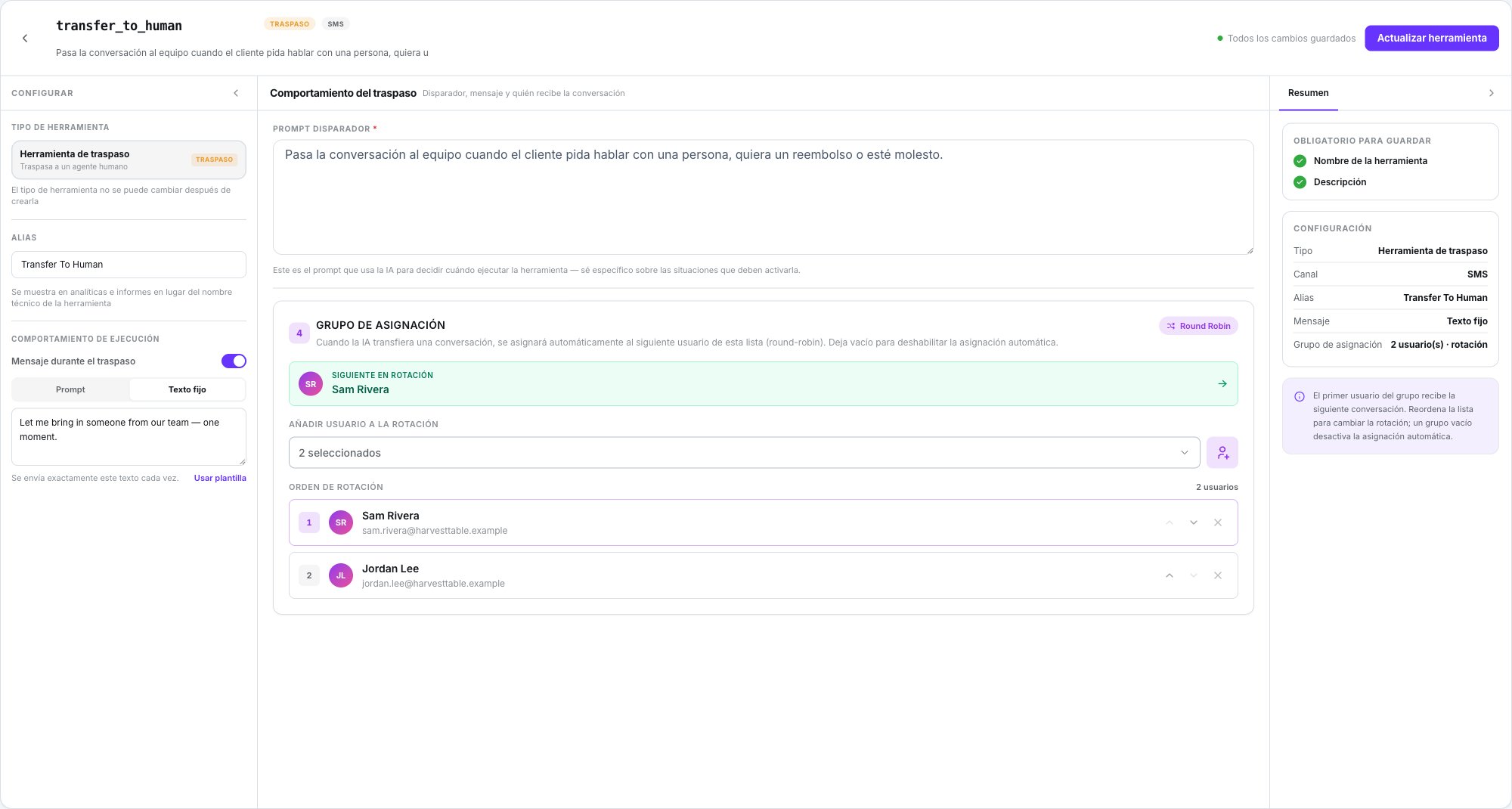
Una herramienta de traspaso: prompt disparador, grupo de asignación y resumen
Fin de chat
El Prompt disparador dice cuándo debe terminar la conversación. Lo que lee el cliente, por orden de preferencia:- La despedida del propio modelo.
- El Mensaje de Cierre Automático del agente, si lo definiste.
- Una despedida generada.
- El texto de respaldo, en inglés: “Thanks for getting in touch! If you need anything else, just text us back.”
Traspaso
El Prompt disparador dice cuándo traspasar. El cliente ve la frase de traspaso del modelo, o una generada. Qué pasa por detrás:- El asignado se elige por turno rotatorio del grupo de asignación de la herramienta. Los usuarios inactivos se saltan; un grupo vacío deja la conversación sin asignar.
- Se escribe una nota de sistema en el hilo.
- La sesión pasa a Gestiona una persona y en Conversaciones la fila se marca como Transferida.
- Se redacta un resumen interno con IA para el equipo. Nunca se envía al cliente.
La bandeja de Conversaciones
Dónde aterriza el hilo traspasado, y cómo responder.
API
Los{{token}} de la URL, los parámetros, las cabeceras o el cuerpo se vuelven entradas que la
IA rellena. El tiempo límite HTTP va de 1.000 a 600.000 ms. La franja de variables bajo el
panel muestra las entradas en azul y los valores extraídos de la respuesta en verde.
Integración y calendario
Hay un proveedor de integración, AgendaPro, y la conexión la hace el equipo de Dialtu — no hay pantalla de autoservicio. Pídeselo a tu contacto en Dialtu antes de activar el agente.- Los resultados de integración se resumen para el cliente en una frase corta, nunca una lista.
- Las etiquetas del calendario siguen el ajuste Idioma del agente.
Campos que Lumina ignora
Límites
- Como máximo 3 llamadas a herramientas por turno.
- Con Usar memoria y Búsqueda profunda activados, el agente recibe además una búsqueda integrada en conversaciones anteriores, sumada a las herramientas que adjuntes.
Qué no existe
- Plantillas de WhatsApp ni catálogo.
- Un filtro o aviso por motor en la ventana Herramientas.
- Cambiar el tipo de una herramienta — el constructor lo indica bajo la tarjeta de tipo: el tipo no puede cambiarse después de crearla. Crea una herramienta nueva.
Siguiente paso
La herramienta Enviar SMS
La única herramienta exclusiva de SMS.