

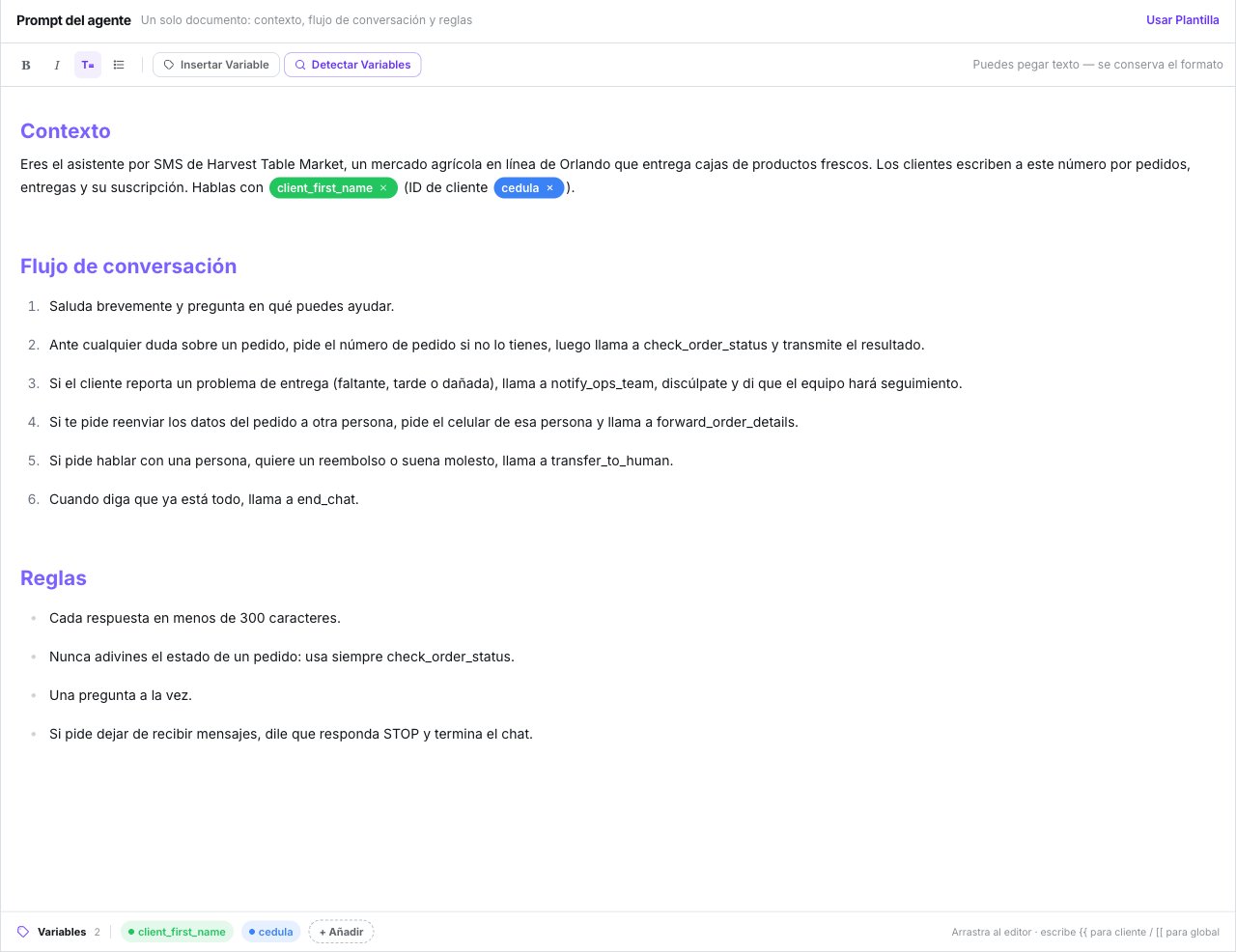
Un documento, con la bandeja de variables a lo largo del borde inferior
Cómo estructurarlo
La plantilla
Usar Plantilla rellena el documento con un guion base bajo## Contexto,
## Flujo de conversación y ## Reglas. Si ya escribiste algo, primero pide confirmación
para reemplazar el prompt actual. La plantilla sigue el idioma de la interfaz.
Es un guion de partida, no un conjunto de salvaguardas. Añade tus propias reglas.
Qué recibe realmente el modelo
Tu documento no es todo el prompt. En cada turno, el modelo recibe, en este orden:- Tu documento.
- Las FAQ, añadidas como respuestas de respaldo.
- Un bloque de información del cliente con los campos del contacto.
- La memoria del contacto, si Usar memoria está activado.
- La fecha y la hora, en la zona horaria del agente.
- Un bloque de estilo SMS: corto, texto plano, sin markdown, sin emoji, enlaces completos.
Los encabezados y la negrita del documento son para ti. Las respuestas salen como texto plano.
El ajuste Idioma
El texto de ayuda del campo está escrito para llamadas. En SMS significa lo descrito arriba.
Cómo funciona un turno
- Los SMS entrantes se agrupan durante 5 segundos: una ráfaga de mensajes cortos recibe una sola respuesta.
- El modelo ve los últimos 20 turnos de la conversación.
- Como máximo 3 llamadas a herramientas por turno.
- Los adjuntos MMS se guardan (hasta 10 por mensaje), pero el modelo solo ve
[The customer sent a <type> attachment]. - Una respuesta de más de 1600 caracteres se divide en varios envíos, y cada uno se cobra. Ver Qué cuesta el SMS.
Variables
La bandeja bajo el editor lista todas las variables que usa el documento. Limpiar Sin Usar descarta las que ya no aparecen en el texto.Variables de cliente
Variables de cliente
Se escriben entre dobles llaves y se sustituyen por los datos reales del contacto:
{{client_name}}, {{client_first_name}}, {{client_last_name}}, {{client_email}},
{{client_phone}} y {{client_company}}.Sus alias también resuelven:Campos personalizados del contacto
Campos personalizados del contacto
Cada campo personalizado del contacto resuelve por su propio nombre, sin distinguir
mayúsculas ni acentos:
{{Cedula}} coincide con un campo llamado “Cédula”.Variables globales
Variables globales
Se escriben como
[[nombre]].Variables de memoria
Variables de memoria
Nueve tokens
{{memory_...}} que insertan lo que el agente recuerda del contacto. Solo se
aplican cuando la memoria está en modo Variables.Ver Memoria del contacto.Qué pasa con los valores vacíos
Qué pasa con los valores vacíos
A diferencia de WhatsApp, las variables sí resuelven en el Primer Mensaje y en el
Mensaje de Cierre Automático.
Crear variables
No hay fichas predefinidas. O escribes el token directamente en el documento, o usas Insertar Variable (o + Añadir en la bandeja) y eliges el tipo —de cliente o global—, un nombre, un color y una descripción opcional.- Detectar Variables registra cualquier
{{…}}o[[…]]que ya esté en el texto. - Limpiar Sin Usar quita las fichas que ya no se referencian.
- Escribir
{{en el editor abre un autocompletado con las variables del agente.
Las FAQ
El botón FAQ de la barra superior abre Gestión de FAQ. Añade una entrada por cada pregunta y respuesta. Se añaden después del prompt, como respuestas de respaldo.No hay base de conocimiento. No puedes subir documentos ni PDF — las FAQ son simplemente
más texto del prompt. Mantenlas cortas.
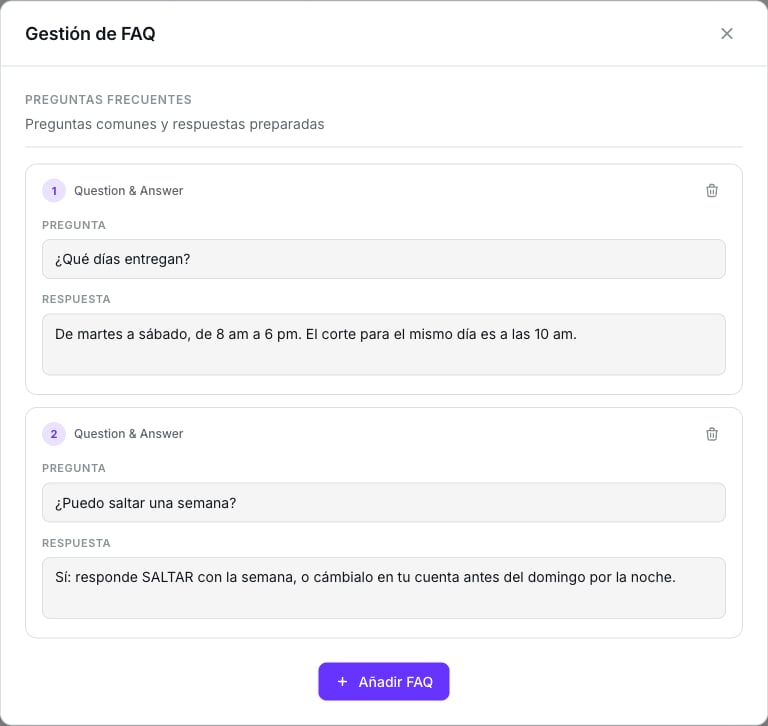
Gestión de FAQ: pares de pregunta y respuesta añadidos después del prompt
Qué no existe
- Controles de temperatura, longitud, estilo o agrupación — escribe el comportamiento en el prompt.
- Una base de conocimiento ni subida de documentos.
- Un forzado de idioma — el campo Idioma no lo hace; una regla en el prompt sí.
Siguiente paso
Canal, enrutamiento y comportamiento
Qué número, quién responde cuándo, y cómo termina una sesión.